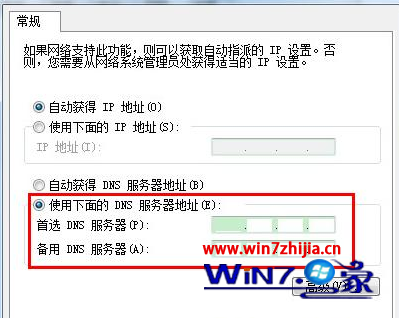
想更換 DNS 以加快網頁解析、繞過 ISP 劫持、啟用家長控制或使用 Google/Cloudflare/Quad9 等公共 DNS?Win7 設定 DNS 很直觀,本文提供完整圖文步驟,附常用 DNS 伺服器清單。
cmd → Enter。ipconfig /all,記錄目前 IPv4 位址、子網路遮罩、預設閘道、DNS 伺服器。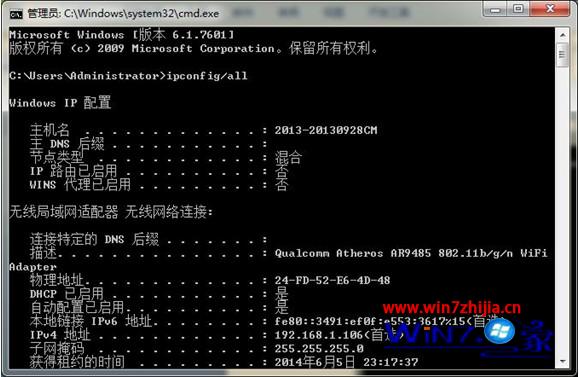
| 提供者 | 慣用 DNS | 備用 DNS | 特色 |
|---|---|---|---|
| 8.8.8.8 | 8.8.4.4 | 全球部署、速度快、支援 DNSSEC | |
| Cloudflare | 1.1.1.1 | 1.0.0.1 | 隱私優先、不記錄 IP、最快 |
| Quad9 | 9.9.9.9 | 149.112.112.112 | 自動攔截惡意網域、安全導向 |
| OpenDNS | 208.67.222.222 | 208.67.220.220 | 家長控制、分類過濾、防釣魚 |
| 台灣 Hinet | 168.95.1.1 | 168.95.192.1 | 本地延遲最低、適合台灣用戶 |
CMD 執行:nslookup google.com,觀察回應的 Server 位址是否為你設定的 DNS。或瀏覽 dnsleaktest.com 進行完整洩漏測試。
幾步驟完成 DNS 變更,即刻體驗更快解析、更安全上網、更自由存取。建議優先使用 Cloudflare 1.1.1.1 或 Google 8.8.8.8,兼顧速度、隱私與穩定。動手設定,掌握你的網路解析主導權!