Windows XP Windows 7 Windows 2003 Windows Vista Windows 綜合教學 Linux 系統教學
Windows 10 Windows 8 Windows 2008 Windows NT Windows Server 電腦軟體教學

Win7 設定系統死機自動生成核心記憶體傾印 (MEMORY.DMP) 完整教學

編輯:Windows 7 系統介紹

前言

Windows 7 死機 (Hang) 時不像藍屏 (BSOD) 會自動寫入傾印檔。若想事後分析死機原因,需預先設定「核心記憶體傾印」並啟用鍵盤觸發熱鍵 (Right Ctrl+Scroll Lock×2) 強制藍屏生成 MEMORY.DMP。本文詳述完整設定流程。

步驟 1:設定啟動與故障修復 - 核心記憶體傾印

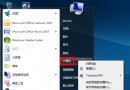
  1. 右鍵「電腦」→「內容」→「進階系統設定」→「進階」頁籤 →「啟動和故障修復」區塊「設定」。
  2. 「寫入偵錯資訊」選擇「核心記憶體傾印」。
  3. 傾印檔路徑輸入:%SystemRoot%\Minidump\MEMORY.DMP(預設即此)。
  4. 其餘選項保持預設,確定 → 重新開機。

若確定時提示找不到目錄或權限不足,請先在「執行」輸入 %SystemRoot% 開啟 Windows 目錄,手動建立 Minidump 資料夾,再重試。

步驟 2:匯入登錄檔啟用鍵盤觸發熱鍵

新建文字檔,依鍵盤介面貼上對應內容,存為 EnableCrashOnCtrlScroll.reg,雙擊匯入,重開機。

USB 鍵盤:

Windows Registry Editor Version 5.00

[HKEY_LOCAL_MACHINE\SYSTEM\CurrentControlSet\Services\kbdhid\Parameters]
"CrashOnCtrlScroll"=dword:00000001

PS/2 鍵盤:

Windows Registry Editor Version 5.00

[HKEY_LOCAL_MACHINE\SYSTEM\CurrentControlSet\Services\i8042prt\Parameters]
"CrashOnCtrlScroll"=dword:00000001

步驟 3:死機時觸發藍屏生成傾印檔

系統完全無回應 (Hang) 時:

  1. 按住右側 Ctrl 鍵不放。
  2. 連按兩下 Scroll Lock 鍵。
  3. 若設定正確且鍵盤正常,系統會立即藍屏,以百分比顯示記憶體寫入進度,生成 C:\Windows\Minidump\MEMORY.DMP (約 400 MB 左右)。

步驟 4:取得傾印檔進行分析

  1. 正常重開機後,進入 C:\Windows\Minidump\ 找到 MEMORY.DMP。
  2. 使用 WinDbg (Windows Debugger) 開啟分析,指令 !analyze -v 可快速定位導致死機的驅動程式或模組。

注意事項

  • 核心傾印檔較大,需預留足夠 C 槽空間 (建議 > 1 GB)。
  • 熱鍵觸發屬「人為強制藍屏」,僅適用於系統完全無回應 (Hang) 狀況,非藍屏自動產生。
  • 分析傾印檔需安裝 Windows SDK / WinDbg 並設定符號路徑 (srv*c:\symbols*https://msdl.microsoft.com/download/symbols)。

  • 若系統頻繁死機,建議先更新驅動程式、BIOS、檢查硬體 (記憶體、硬碟、散熱) 再配合傾印分析。
Copyright © Windows教程網 All Rights Reserved