虛擬記憶體(分頁檔 pagefile.sys)是硬碟空間模擬記憶體,設定得當可緩解記憶體不足,設定不當則拖慢效能、傷硬碟。以下完整設定教學:
開啟虛擬記憶體設定視窗
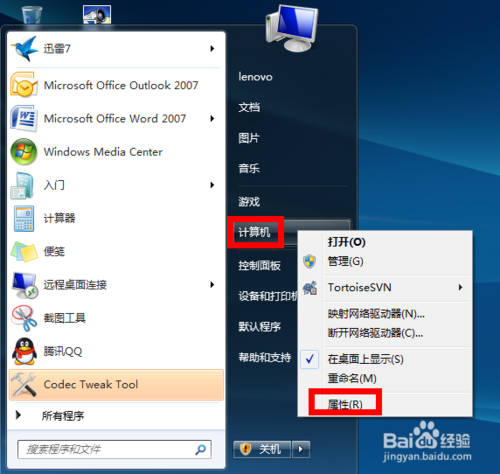
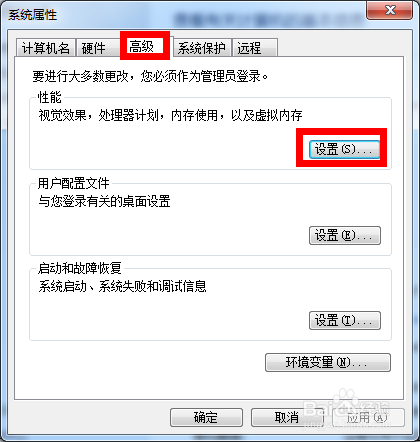
- 開始 → 右鍵 電腦 → 內容。
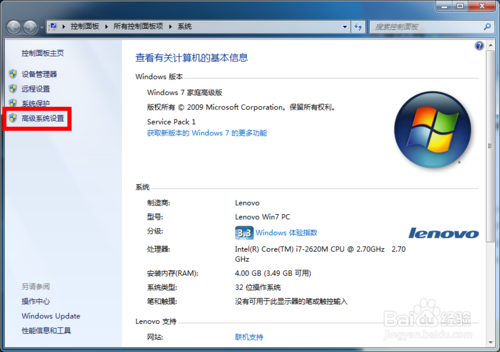
- 左側 「進階系統設定」。
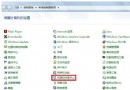
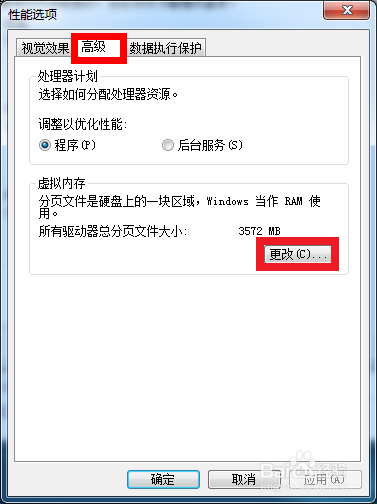
- 進階 索引標籤 → 效能 「設定」。
- 進階 索引標籤 → 虛擬記憶體 「變更」。
自訂大小設定步驟
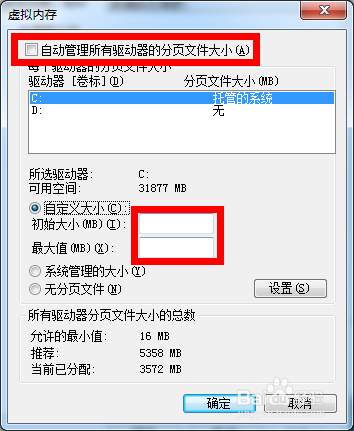
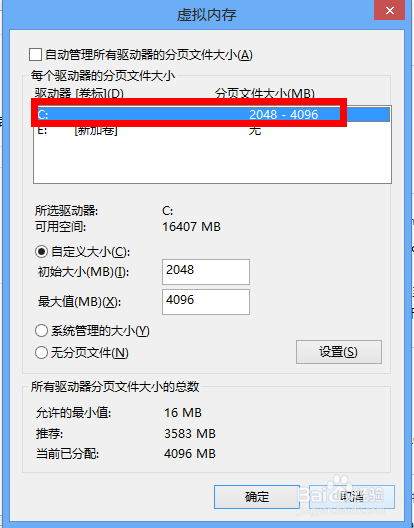
- 取消勾選 「自動管理所有磁碟機的分頁檔大小」。
- 選擇目標磁碟機(建議 C:,或較快的非系統碟)。
- 選擇 「自訂大小」。
- 輸入 初始大小 與 最大值(建議設定相同,避免動態調整產生碎片)。
建議數值參考(初始 = 最大)
| 實體記憶體 | 建議虛擬記憶體 | 備註 |
|---|
| 2 GB | 2048~4096 MB | 1.5~2 倍 RAM |
| 4 GB | 1024~2048 MB | 視使用情況 |
| 8 GB 以上 | 停用 或 512~1024 MB | 大多數情況足夠;特定軟體需求可保留少量 |
註:1 GB = 1024 MB。
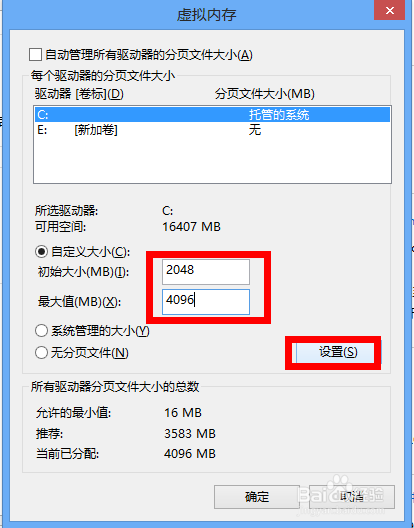
- 點擊 「設定」 → 「確定」。
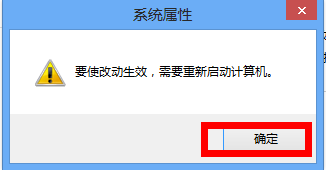
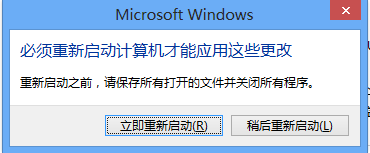
- 系統提示需重新開機生效 → 確定 → 選擇「立即重新啟動」或「稍後重新啟動」。
進階技巧
- 移至非系統碟:選擇 D:/E: 設定虛擬記憶體,C: 設為「無分頁檔」,可減輕系統碟讀寫壓力(需 D:/E: 為固態/高速硬碟)。
- 消除碎片:停用虛擬記憶體 → 重開機進安全模式 → 磁碟重組 → 重新啟用虛擬記憶體,分頁檔將連續儲存,讀寫更快。
- SSD 建議:保留少量虛擬記憶體(512~1024 MB)於 SSD,避免極端情況記憶體耗盡當機,現代 SSD 壽命足以應付。
總結
虛擬記憶體是「緊急備援」,長期依賴表示實體記憶體不足,根本解決請加裝實體記憶體模組。