Windows 7 開啟遠端桌面需同時滿足三個條件,缺一不可。逐項檢查即可解決無法連線問題:
條件一:啟用遠端桌面並允許通過防火牆
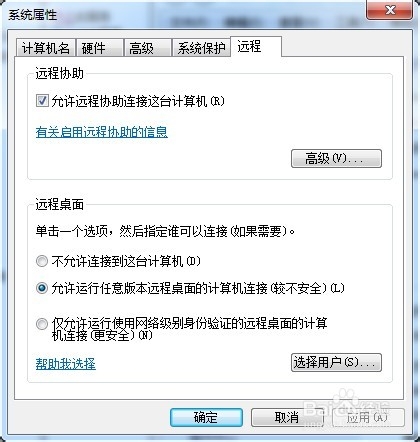
- 電腦右鍵 → 內容 → 遠端設定。
- 勾選 「允許執行任意版本遠端桌面的電腦連線」(或僅允許網路層級驗證版本)。
- 系統會提示設定防火牆規則,選擇 「允許」。
條件二:使用者帳號必須設定密碼
- 空白密碼帳號無法進行遠端登入(安全性限制)。
- 控制台 → 使用者帳號 → 為目標帳號 建立密碼。

條件三:三項關鍵服務必須啟動
- Win + R →
services.msc。
- 確認下列服務 啟動類型 = 自動 且 狀態 = 已啟動:
- Remote Desktop Services (TermService)
- Remote Desktop Configuration (SessionEnv)
- Remote Desktop Services UserMode Port Redirector (UmRdpService)

常見問題補充
- 🏠 家用版/入門版:不支援作為遠端桌面主機(僅支援客戶端連線),需升級專業版/企業版/旗艦版。
- 🌐 跨網段/網際網路連線:需路由器設定 Port Forwarding (TCP 3389) 或使用 VPN/TeamViewer/RDP Wrapper 等替代方案。
- 🔒 網路層級驗證 (NLA):建議啟用,安全性較高,需客戶端支援(Win7 內建遠端桌面連線支援)。
三條件全滿足,遠端桌面即可正常連線,隨時隨地掌控主機。