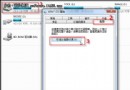
Windows 7 引入的工作列「跳躍清單」功能,讓使用者右鍵點擊工作列圖示即可快速存取最近開啟的檔案、常用工作,大幅提升效率。但這也意味著你的檔案存取歷程完整記錄在系統中,若電腦為共用環境,他人輕易點擊工作列即可窺探你近期處理的文件、專案、圖片等敏感資訊。微軟未提供一鍵清除或自動隱藏 Jump List 紀錄的選項,本文提供兩種清除方法,並說明自動化排程技巧。
Jump List 紀錄實際儲存於隱藏系統資料夾:
%APPDATA%\Microsoft\Windows\Recent\AutomaticDestinations\裡面以應用程式雜湊值命名的 .automaticDestinations-ms 二進位檔案儲存各應用的最近清單;CustomDestinations 資料夾則儲存使用者釘選的項目。
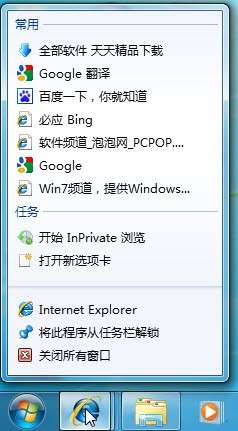
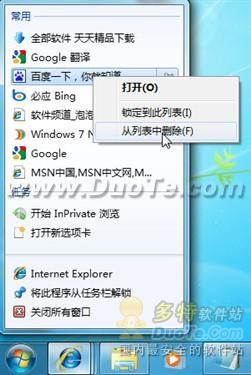
缺點:項目被再次開啟後會自動重新出現;無法批次清除;釘選項目不受影響。
%APPDATA%\Microsoft\Windows\Recent\AutomaticDestinations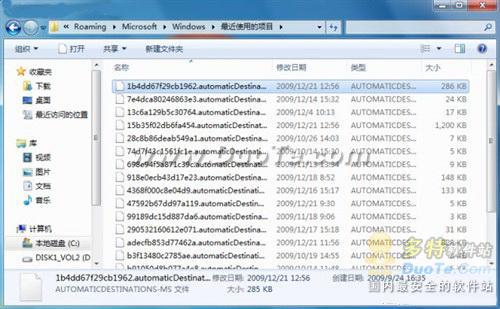
.automaticDestinations-ms 檔案。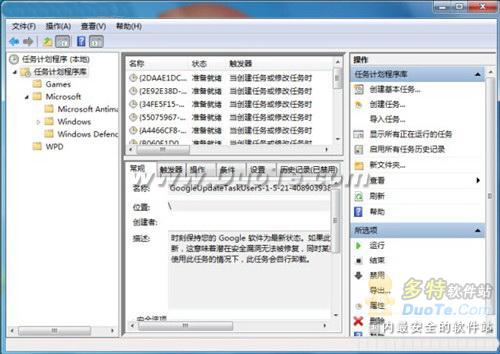
建立工作排程器任務,在使用者登入或登出時自動清空資料夾:
taskschd.msc) → 建立基本工作。cmd.exe,引數:/c del /f /q "%APPDATA%\Microsoft\Windows\Recent\AutomaticDestinations\*"完成後,每次登入/登出自動清除 Jump List 歷史紀錄。
gpedit.msc → 使用者設定 → 系統管理範本 → 開始功能表和工作列 → 「關閉最近使用的程式清單」/「從開始功能表移除常用程式清單」 → 已啟用(影響開始功能表與工作列)。HKEY_CURRENT_USER\Software\Microsoft\Windows\CurrentVersion\Explorer\Advanced 新增 DWORD Start_TrackProgs=0 停用程式追蹤(需重啟 Explorer)。| 方法 | 徹底度 | 便利性 | 適用場景 |
|---|---|---|---|
| 介面手動移除 | 低(會重現) | 高 | 臨時移除少數項目 |
| 刪除 AutomaticDestinations 檔案 | 高(立即生效) | 中 | 離職交接、公用電腦使用後、定期隱私清理 |
| 工作排程自動清除 | 高(自動化) | 高(一次設定) | 長期共用電腦、高隱私需求環境 |