Windows XP Windows 7 Windows 2003 Windows Vista Windows 綜合教學 Linux 系統教學
Windows 10 Windows 8 Windows 2008 Windows NT Windows Server 電腦軟體教學

Win7 開機錯誤「登錄程序初始化失敗」 卸載 KB2839229 更新修復藍屏/無法進入桌面

編輯:Windows 7 系統介紹

Windows 7 使用者在安裝特定安全性更新 KB2839229(MS13-040,修正核心模式驅動程式漏洞)後,重開機出現「登錄程序初始化失敗」藍畫面錯誤(STOP 0x0000005C 或類似),無法進入桌面。此為已知相容性問題,透過安全模式卸載該更新即可恢復正常。本文提供完整排除流程。

故障現象

  • 開機過程中出現藍畫面:「登錄程序初始化失敗」 或 「SESSION5_INITIALIZATION_FAILED」。
  • 重開機嘗試進入安全模式、最後一次正確設定均失效。
  • 近期安裝過 Windows Update,特別是 2013 年 5 月釋出的 KB2839229。

根因分析

KB2839229 修改了核心登錄處理機制,在特定硬體/驅動程式組合(特別是某些防毒軟體濾波器驅動、磁碟加密驅動、虛擬化驅動)下,導致登錄初始化階段死結或存取違規,引發系統停止錯誤。微軟後續已透過後續更新修正,但若系統停留在此版本需手動移除。
修復步驟

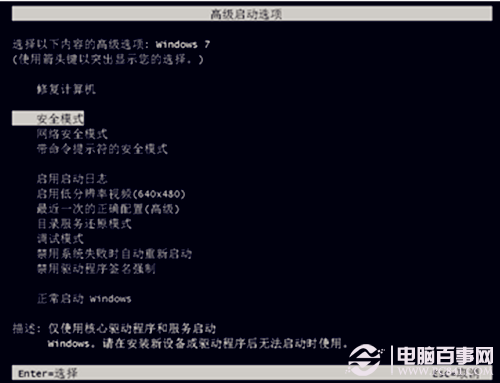
步驟 1:進入安全模式

  1. 重開機,持續點擊 F8 鍵直到出現「進階開機選項」選單。
  2. 使用方向鍵選擇 「安全模式」,按 Enter 進入。

步驟 2:觀察是否自動還原更新

進入安全模式時,若畫面顯示 「正在設定 Windows Update 失敗,正在還原變更,請勿關閉電腦」,請靜待系統自動完成還原並重開機,通常即可正常進入桌面,無需後續步驟。

步驟 3:手動卸載 KB2839229(若未自動還原)

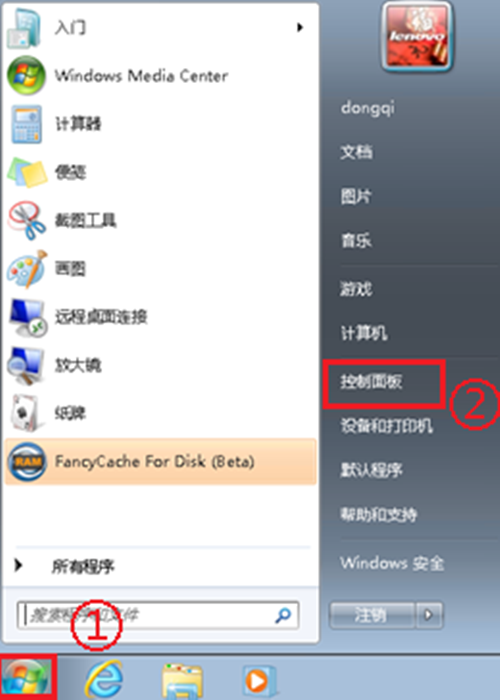
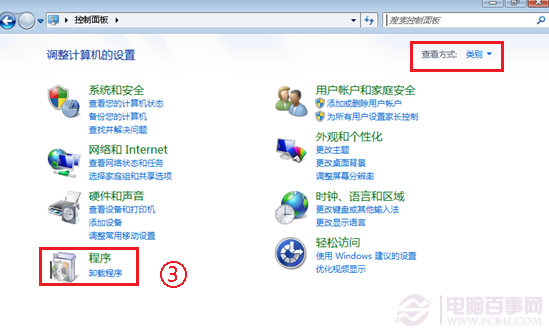
  1. 在安全模式下,開啟「控制台」 → 檢視模式設為「類別」 → 點擊「解除安裝程式」。
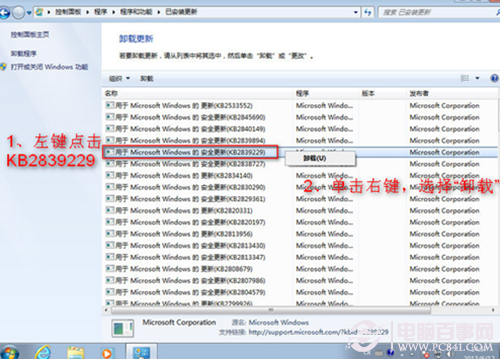
  2. 左側點擊 「檢視已安裝的更新」。


  1. 在更新清單中搜尋 KB2839229(可點擊「名稱」欄排序或使用搜尋框)。
  2. 右鍵點選 KB2839229 → 選擇 「解除安裝」。
  3. 確認解除安裝,等待完成後重新開機。


後續建議

  • 安裝後續累積更新:卸載 KB2839229 後,系統會透過 Windows Update 重新提供下一版修正套件(如 KB2872339 等),建議安裝以保持安全性。
  • 暫停自動更新驗證:若擔心再次發生,可在 Windows Update 設定中選擇「讓我選擇是否下載並安裝更新」,待社群確認穩定後再安裝。
  • 備份系統:使用「備份與還原」建立系統映像,或第三方工具建立可開機備份,遇到更新問題可快速還原。

通用排除原則

遇到開機藍畫面/錯誤訊息時,先記錄錯誤代碼/訊息,搜尋對應 KB 編號或驅動程式檔名,優先嘗試「最後一次正確設定」→「安全模式卸載近期更新/驅動」→「系統還原」→「修復安裝」,避免盲目重灌或濫用殺毒掃描。

相關錯誤代碼對照

錯誤訊息常見原因對應 KB/檔案
登錄程序初始化失敗KB2839229 相容性問題KB2839229
SESSION5_INITIALIZATION_FAILED登錄/驅動衝突KB2839229, spool.sys
INACCESSIBLE_BOOT_DEVICE儲存控制器驅動遺失/衝突iaStor.sys, ahci.sys
Copyright © Windows教程網 All Rights Reserved