Windows 7 內建「磁碟管理」工具提供圖形化介面,支援基本磁碟分區操作(建立、格式化、刪除、壓縮、擴展)、動態磁碟建立(跨區、條帶、鏡像、RAID-5)、變更磁碟機代號與路徑,無需第三方軟體即可完成大多數儲存管理任務。本文以移動硬碟、次要硬碟為例,詳細說明各項操作步驟與注意事項。
開啟磁碟管理
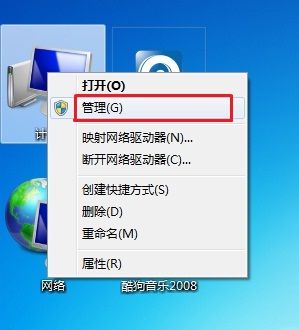
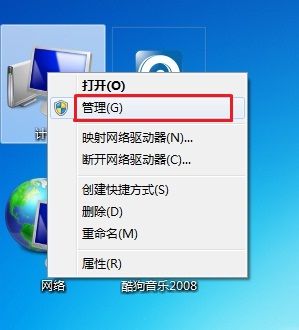
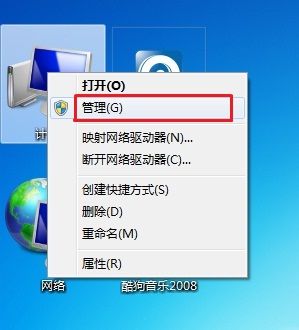
- 在「電腦」或「這台電腦」上按右鍵 → 選擇 「管理」(需系統管理員權限)。
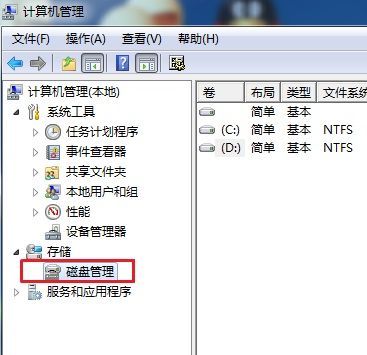
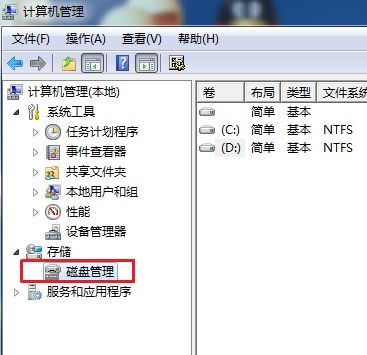
- 左側樹狀目錄展開「儲存體」 → 點擊 「磁碟管理」。
- 右側顯示所有實體磁碟與分區狀態(配置、檔案系統、狀態、容量、可用空間)。
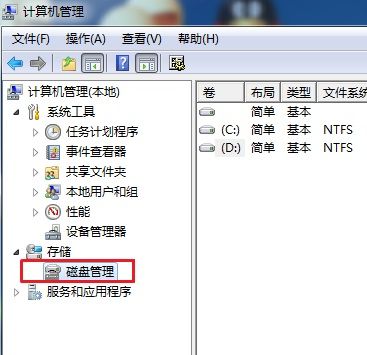
一、建立與格式化新分區(新單純磁碟區)
前提:磁碟上有「未配置」空間,或在延伸分區內有可用空間。若無,需先壓縮現有分區或刪除分區騰出空間。
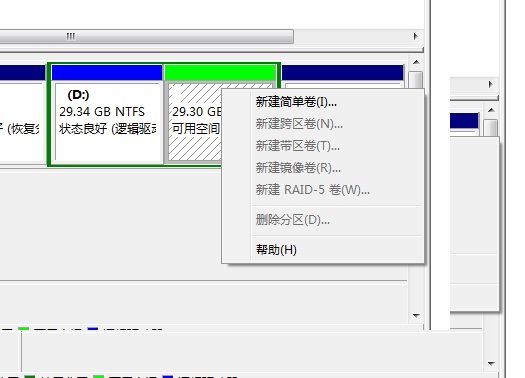
- 右鍵點擊「未配置」空間 → 選擇 「新增單純磁碟區」,啟動嚮導。
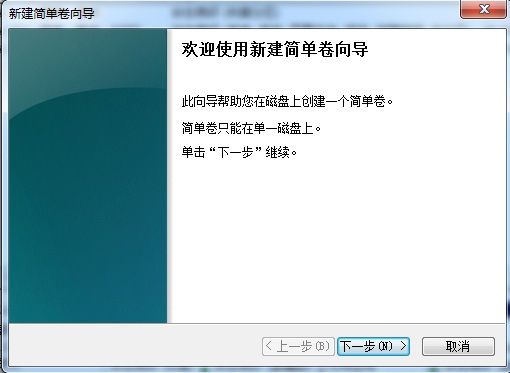
- 「新增單純磁碟區嚮導」歡迎頁 → 下一步。
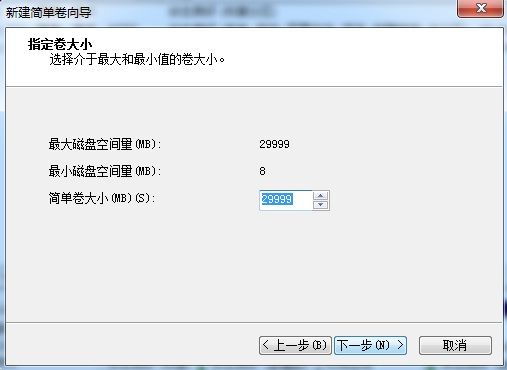
- 指定磁碟區大小(MB),預設為最大可用空間,可自行縮減保留空間給其他分區 → 下一步。
- 指派磁碟機代號(磁碟代號)或掛載至空的 NTFS 資料夾 → 下一步。
- 格式化分區:
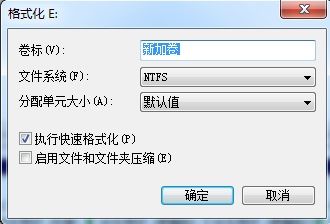
- 檔案系統:NTFS(建議,支援大檔案、權限、壓縮、加密)。
- 配置單位大小:預設(4K)即可。
- 磁碟區標籤:輸入易識別名稱(如「資料」、「備份」、「遊戲」)。
- 執行快速格式化:勾選(僅建立檔案表,秒級完成)。不勾選則執行完整格式化(掃描壞軌,耗時較久,適用新硬碟或懷疑壞軌)。
- 啟用檔案和資料夾壓縮:一般不勾選(效能權衡)。
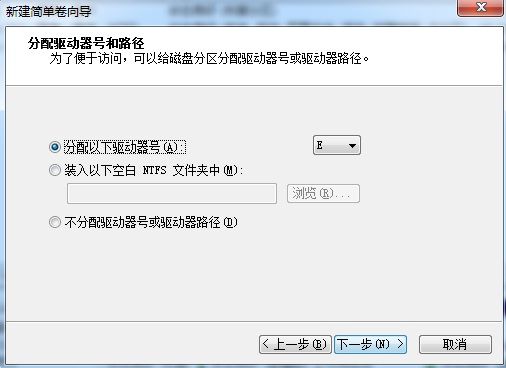
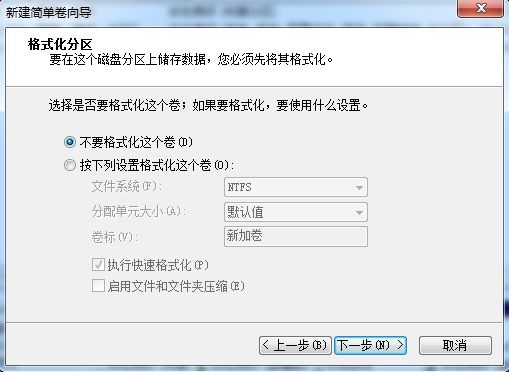
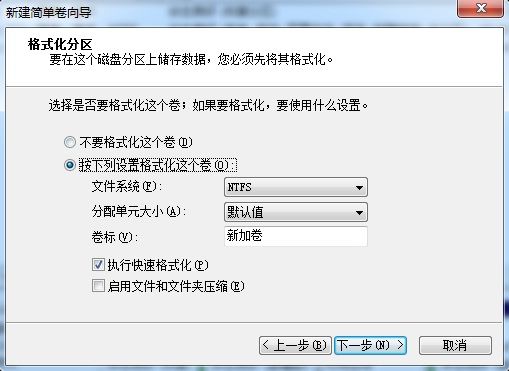
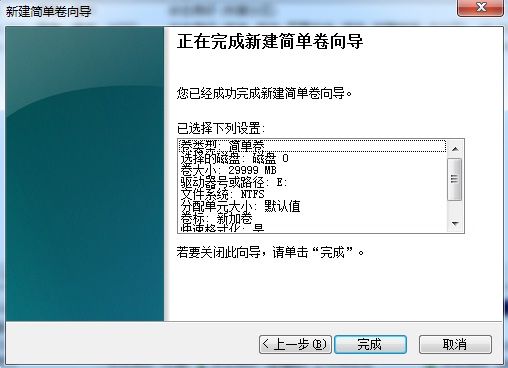
- 確認設定摘要 → 完成。系統瞬間建立分區並掛載。
二、格式化現有分區
警告:格式化會銷毀分區上所有資料,操作前務必完整備份重要檔案。
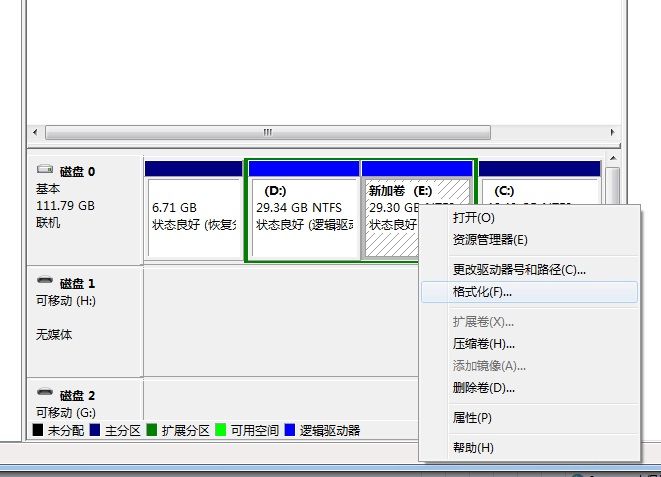
- 右鍵點擊目標分區 → 選擇 「格式化」。
- 設定檔案系統(NTFS/exFAT/FAT32)、磁碟區標籤、配置單位大小、快速格式化選項。
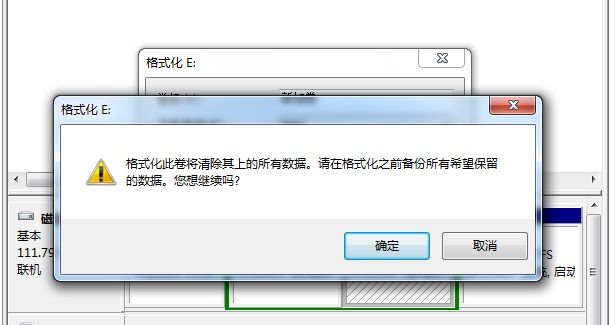
- 點擊「確定」→ 再次確認「確定」開始格式化。
快速格式化 vs 完整格式化
| 項目 | 快速格式化 | 完整格式化 |
|---|
| 動作 | 建立新檔案表(MFT/FAT),標記空間可用 | 掃描每個扇區尋找壞軌,建立檔案表 |
| 耗時 | 秒級 | 視容量分鐘至小時 |
| 資料復原 | 較容易(資料未覆寫) | 極難(已掃描/歸零) |
| 適用場景 | 重裝系統、重新分區、信任磁碟健康 | 新硬碟首次使用、懷疑壞軌、資料銷毀 |
三、刪除磁碟分區
限制:無法刪除系統分區、開機分區、含分頁檔的分區、OEM 復原分區(需 diskpart)、動態磁碟區(需先刪除磁碟區)。單一分區磁碟無法刪除唯一分區。
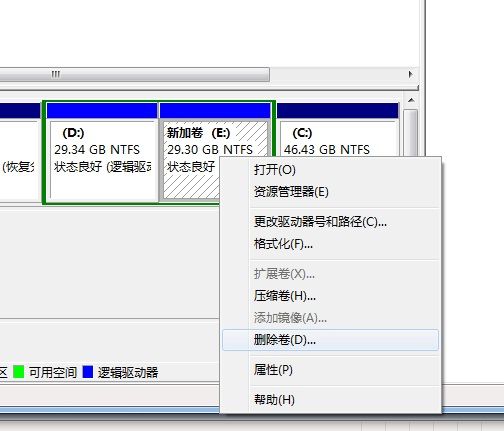
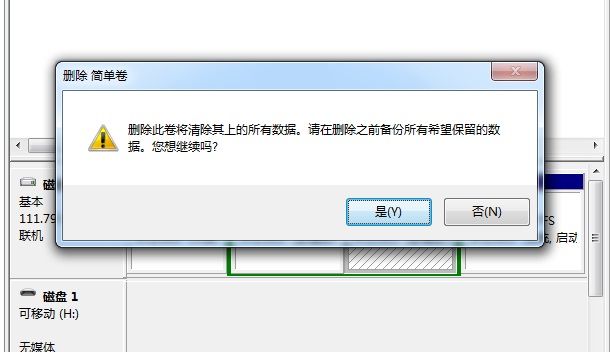
- 右鍵點擊目標分區 → 選擇 「刪除磁碟區」。
- 確認警告視窗 → 「是」刪除。
- 空間變為「未配置」,可用於建立新分區或擴展相鄰分區。
四、進階操作:壓縮與擴展卷
壓縮卷(騰出未配置空間)
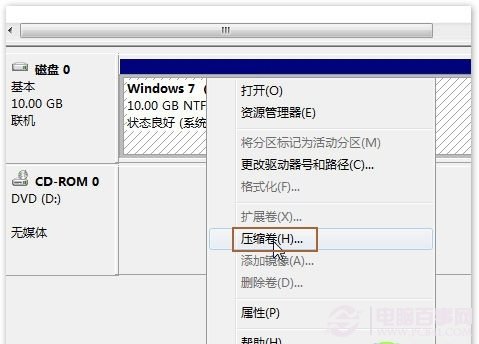
- 右鍵目標分區(通常為 C 槽) → 「壓縮磁碟區」。
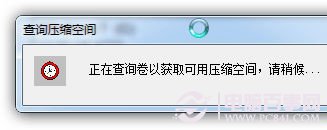
- 系統查詢可壓縮空間(受限於不可移動檔案:分頁檔、休眠檔、影子複製儲存區、MFT 區域)。
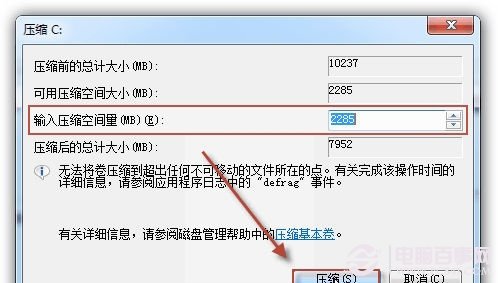
- 輸入欲壓縮大小(MB)→ 「壓縮」。
提示:若可壓縮空間遠小於可用空間,可暫時停用休眠(powercfg /h off)、移動分頁檔、清理影子複製、使用第三方工具離線移動 MFT。
擴展卷(合併相鄰未配置空間)
- 右鍵目標分區 → 「擴展磁碟區」→ 嚮導選擇合併的未配置空間 → 完成。
- 限制:僅支援 NTFS、且未配置空間必須在目標分區右側相鄰。若中間夾雜其他分區,需用第三方工具移動分區。
五、動態磁碟與 RAID 功能(進階)
右鍵實體磁碟 → 「轉換為動態磁碟」可建立:
- 跨區磁碟區:多顆磁碟串聯擴大容量(無容錯)。
- 條帶磁碟區:資料分散寫入多顆磁碟提升效能(RAID 0,無容錯)。
- 鏡像磁碟區:兩顆磁碟同步寫入(RAID 1,容錯)。
- RAID-5 磁碟區:三顆以上磁碟帶奇偶校驗(容錯、效能平衡)。
動態磁碟為 Windows 專有格式,跨平台相容性差,現代建議改用儲存空間或硬體 RAID。
六、常見問題與限制
- 無法格式化系統分區:需在安裝媒體/WinPE 環境下操作。
- MBR 磁碟最多 4 個主分區:或 3 主分區 + 1 延伸分區(含多個邏輯磁碟)。超過需轉 GPT(需 UEFI 開機支援)。
- 32 位元 Windows 不支援 GPT 開機磁碟:僅支援 GPT 資料磁碟。
- BitLocker 加密分區:需先解鎖/解密才能進行分區操作。