記憶體不足、機械硬碟慢?用 USB 隨身碟開啟 ReadyBoost 當快取,體感加速明顯
Windows ReadyBoost 允許使用 USB 2.0/3.0 隨身碟、SD 卡、CF 卡作為額外快取,減少機械硬碟隨機讀取,提升開機、開啟程式、切換視窗回應速度。本文詳細說明啟用方式、空間配置建議、適用與不適用情境。
啟用 ReadyBoost 兩種入口
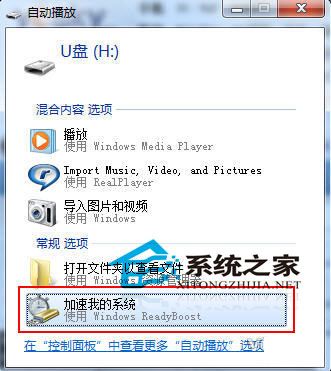
- 自動播放: 插入 USB → 彈出「自動播放」→ 選「使用 ReadyBoost 加速我的系統」。
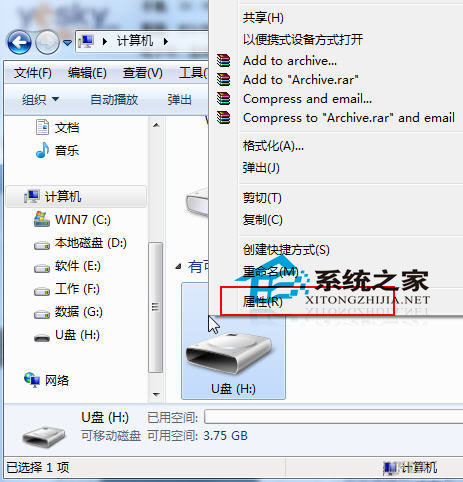
- 磁碟屬性: 若無自動播放,「電腦」→ 右鍵 USB 磁碟機 → 「內容」→ 「ReadyBoost」分頁。
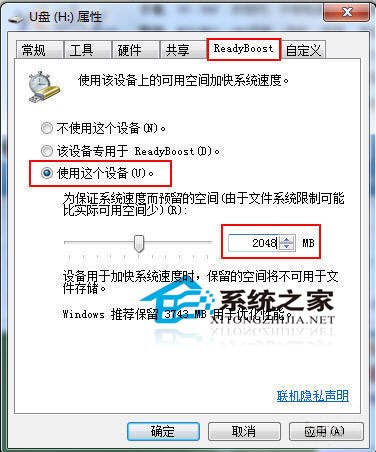
ReadyBoost 分頁三選項與空間建議
- 不使用此裝置: 關閉 ReadyBoost。
- 專用於 ReadyBoost: 使用全盤空間建立快取檔(
ReadyBoost.sfcache),效能最佳。
- 使用此裝置: 自訂保留空間給快取,其餘可存檔案。
官方建議: 快取大小 ≥ 實體記憶體 × 2~4 倍。
例:2GB 記憶體 → 建議 4~8GB 快取空間;4GB 記憶體 → 8~16GB。
最低門檻:裝置可用空間 ≥ 1GB、支援 USB 2.0 以上、隨機 4K 讀取 ≥ 2.5 MB/s、寫入 ≥ 1.75 MB/s。
設定完成後
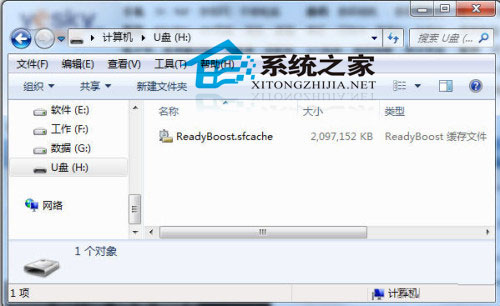
- 點選「確定」,系統在 USB 根目錄建立
ReadyBoost.sfcache 加密快取檔。
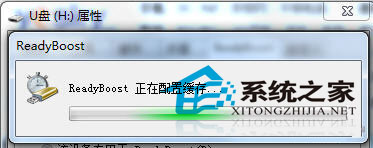
- 快取建立期間圖示顯示「正在設定快取...」,完成後即生效。
何時 ReadyBoost 無效/效果有限?
- 已使用 SSD 固態硬碟: SSD 隨機讀寫遠超 USB 隨身碟,ReadyBoost 無額外加速,甚至增加 CPU 開銷。
- 實體記憶體 ≥ 8GB: 系統檔案快取已足夠大,頁面錯誤率極低,ReadyBoost 貢獻微乎其微。
- USB 裝置速度不足: 老舊 USB 2.0 低速隨身碟、Class 4 以下 SD 卡,隨機 4K 效能不達標,Windows 會拒絕啟用。
- 大型連續讀寫工作負載: 影片編輯、大檔案複製屬循序存取,ReadyBoost 針對隨機小檔案優化,不改善循序吞吐量。
總結
ReadyBoost 最適合 記憶體 2~4GB、機械硬碟、USB 3.0 高速隨身碟(或 UHS-I SD 卡) 的筆電/舊桌機。若條件不符,建議直接升級記憶體或換裝 SSD,效益遠大於 ReadyBoost。