Win7 災難復原四大支柱:還原點、系統映像、啟動修復、CMD 離線備份
Windows 7 提供完整的災難復原工具鏈:系統還原(還原點回滾系統狀態)、系統映像修復(整個分區還原)、啟動修復(自動修復開機檔案)、命令提示字元(離線檔案備份、進階指令操作)。本文詳細說明各工具建立、執行、適用時機與進階技巧。
一、系統還原
1. 還原點建立
- 自動:安裝驅動/軟體、Windows Update、每 7 天。
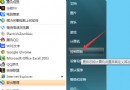
- 手動:右鍵「電腦」→「內容」→「系統保護」→「建立」→ 輸入描述(如「安裝 XXX 驅動前」)。
2. 還原設定
- 系統保護分頁 → 「設定」→ 選擇「還原系統設定及舊版檔案」/「僅還原舊版檔案」/「關閉系統保護」。
- 調整最大使用空間(建議 10~15%)。
3. 執行還原
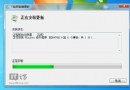
- 線上:「系統保護」→「系統還原」→ 選還原點 → 掃描受影響程式 → 確認。
- 離線:修復光碟/安裝光碟啟動 → 「修復電腦」→「系統還原」,流程相同。
二、系統映像修復
1. 建立映像(僅線上)
- 控制台 → 「備份與還原」→「建立系統映像」。
- 選儲存位置:本機非系統分區、外接硬碟、DVD、網路位置。
- 選備份磁碟:系統保留分區 + 系統分區(C:)預設勾選不可取消。
- 確認 → 「開始備份」,產生
.vhd 虛擬硬碟檔。
- (建議)磁碟管理 → 隱藏存放映像的分區(移除磁碟機代號),防誤刪/中毒。
2. 映像還原(僅離線)
- 修復光碟啟動 → 「系統映像修復」。
- 選映像位置(本機/外接/網路),通常選「使用最新可用的系統映像」。
- 確認格式化目標磁碟 → 開始還原。
3. 從映像提取單一檔案(進階)
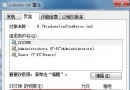
- 取得映像資料夾權限(右鍵 → 內容 → 安全性 → 編輯 → 加入當前使用者完全控制)。
- 磁碟管理 → 動作 → 「連接 VHD」→ 選映像
.vhd 檔 → 掛載為虛擬磁碟(自動指派代號)。
- 總管開啟虛擬磁碟,複製所需檔案。
三、啟動修復
- 修復光碟啟動 → 「啟動修復」。
- 自動掃描開機相關檔案(BCD、MBR、Bootmgr、winload.exe),偵測損毀則嘗試修復/替換。
- 過程中可能要求插入安裝光碟取得原始檔案。
- 優先嘗試: 不破壞使用者檔案、不影響已安裝程式,無法開機時首選。
四、命令提示字元(離線神技)
場景:系統無法開機,需備份重要資料再重灌
- 修復光碟 → 「命令提示字元」。
- 輸入
notepad 開啟記事本。
- 記事本 → 「檔案」→「另存新檔」→ 「儲存類型」選「所有檔案」→ 即見完整圖形化總管。
- 複製重要資料到外接碟/網路磁碟/非系統分區。
- 完成後關閉記事本與 CMD,執行重灌/映像還原。
工具選擇決策樹
- 系統能開機、近期安裝軟體/驅動後不穩 → 系統還原。
- 系統能開機、欲備份完整系統狀態 → 建立系統映像。
- 系統無法開機、無硬體異常 → 啟動修復 → 失敗再試 系統還原(離線) → 再失敗 系統映像修復。
- 系統無法開機、需救資料 → 命令提示字元 + Notepad 總管 備份 → 再依上述流程修復。