Windows XP Windows 7 Windows 2003 Windows Vista Windows 綜合教學 Linux 系統教學
Windows 10 Windows 8 Windows 2008 Windows NT Windows Server 電腦軟體教學

Win7 執行 Ping 提示「不是內部或外部命令」:修復 PATH 環境變數缺失 System32

編輯:Windows 7 系統介紹

CMD 輸入 ping 卻提示「'ping' 不是內部或外部命令、可執行的程式或批次檔」,主因是系統環境變數 Path 遺失 C:\Windows\System32 路徑,導致系統找不到 ping.exe 等核心工具。修補路徑即可秒解。
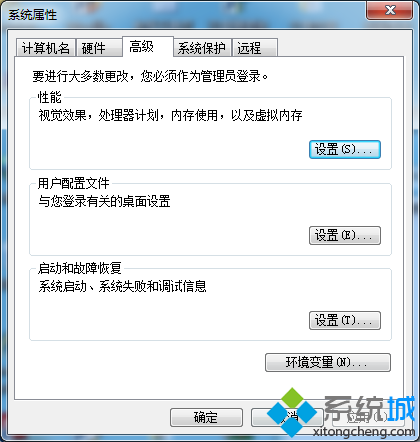
系統屬性進階

快速修復步驟

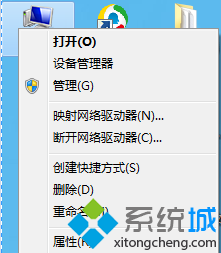
  1. 開啟系統屬性: 右鍵「電腦」→「內容」→ 左側「進階系統設定」。
  2. 環境變數: 「進階」分頁 → 底部「環境變數」。
  3. 環境變數視窗
  4. 編輯系統變數 Path: 在「系統變數」區找到 Path (或 PATH),選中 → 「編輯」。
  5. 新增 System32 路徑: 在「變數值」最前端或結尾加入 ;C:\Windows\System32 (注意前面必須有分號 ; 分隔)。若原值為空,直接填 C:\Windows\System32。
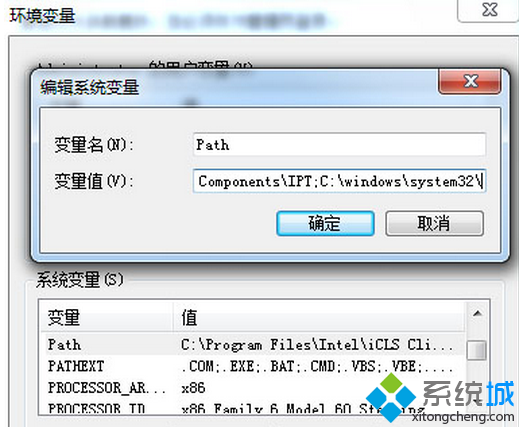
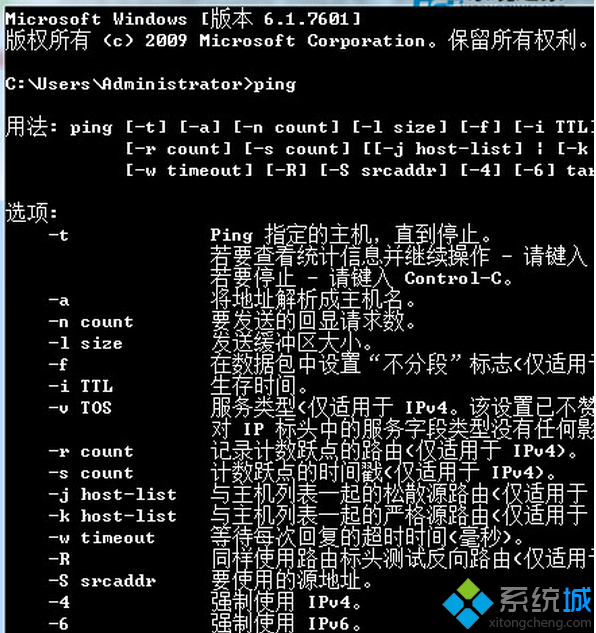
  6. 編輯 Path 變數值
  7. 連點三個「確定」關閉所有視窗。
Ping 測試成功

驗證修復

  1. 開啟**新的** CMD 視窗 (Win+R → cmd),舊視窗不會自動重讀環境變數。
  2. 輸入 ping 127.0.0.1 或 ping www.google.com,正常顯示回應封包即代表修復成功。

根因分析與預防

  • 第三方軟體安裝/解除安裝時誤刪/覆蓋 Path: 部分舊版安裝程式會直接覆寫而非追加 Path。
  • 使用者手動編輯 Path 時誤刪: 編輯 Path 時請先複製原值備份至記事本。
  • 惡意軟體/優化軟體「清理」環境變數: 避免使用不明來源的「系統優化大師」。

標準 Path 參考值 (Win7 x64)

C:\Windows\System32;C:\Windows;C:\Windows\System32\Wbem;C:\Windows\System32\WindowsPowerShell\v1.0\

若發現 Path 內容嚴重混亂,建議直接備份原值後重置為上述標準值,再逐一加入必要的第三方工具路徑 (如 Python、Node.js、Git、MySQL bin 等)。

修復 Path 後,ping、ipconfig、netstat、tracert、nslookup 等所有 System32 核心指令將恢復正常,網路診斷能力全數回歸。

Copyright © Windows教程網 All Rights Reserved