無線滑鼠接收器 (USB Dongle) 遺失或損壞是筆電用戶常見痛點。不同品牌/型號通訊協定不同,**並非所有接收器通用**。本文提供從確認相容性、下載驅動、配對綁定到驗證的完整標準化流程。
核心原則:必須同品牌、同系列、支援同配對協定
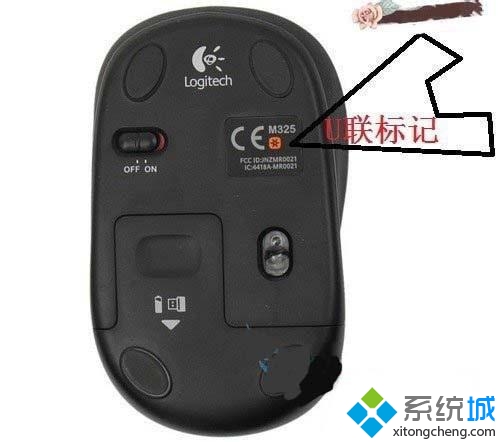
- 羅技 : 採用 Unifying 技術 (橙色標誌),一個 Unifying 接收器最多配對 6 台裝置,**必須購買 Unifying 接收器**,舊款非 Unifying 滑鼠無法配對。
- 微軟 : 部分支援「Microsoft Transceiver」通用接收器,需確認滑鼠底部標誌。
- 雷蛇、羅技 G 系列、卓威等電競品牌 : 多為專用 2.4GHz 協定,**原廠接收器損壞通常需送修或買整組新滑鼠**,極少單賣接收器。
- 藍牙滑鼠 : 無需接收器,直接走筆電內建藍牙配對,最省事。
標準替換配對流程 (以羅技 Unifying 為例)
- 購買正確接收器: 官網/授權通路買「Logitech Unifying USB 接收器」(約 NT$200-300),切勿買不知名廠商「萬能接收器」。
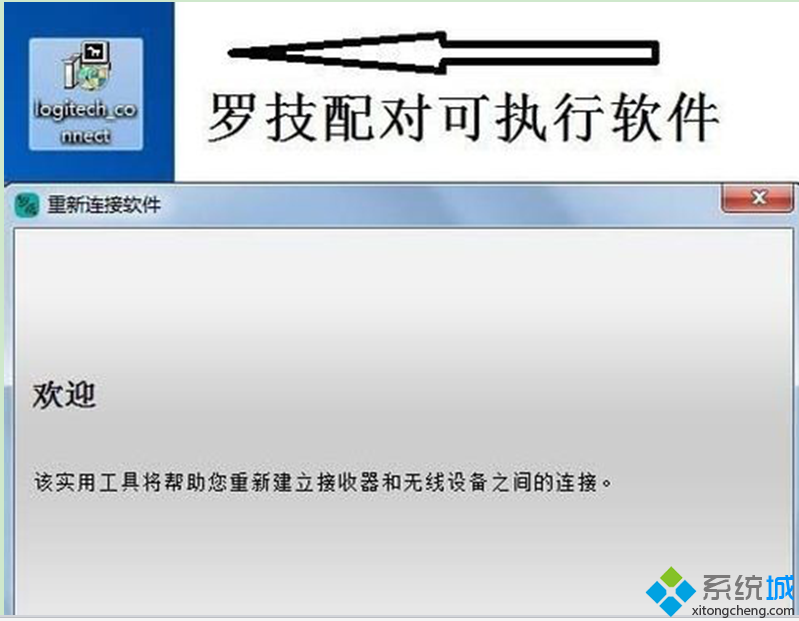
- 下載配對軟體: 官網下載 Logitech Unifying Software (Windows 版),安裝至筆電。
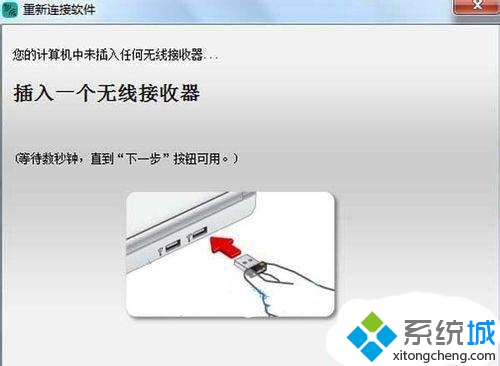
- 插入接收器: 插入 USB 埠,等待驅動自動安裝完成 (工作列提示「裝置已就緒」)。
- 執行配對精靈: 開啟 Unifying Software → 「下一步」→ 螢幕提示「請關閉滑鼠電源再開啟」→ 依指示操作 (關閉滑鼠底部電源開關 3 秒 → 開啟) → 軟體偵測到裝置 → 「下一步」。
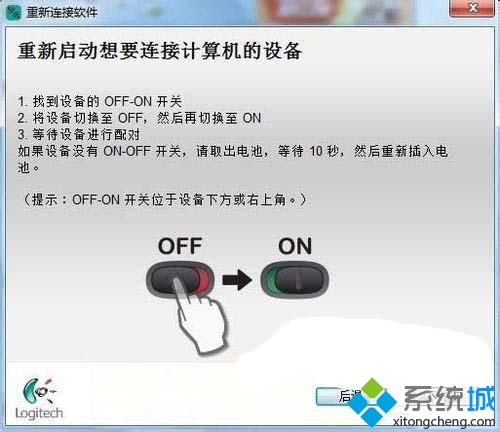
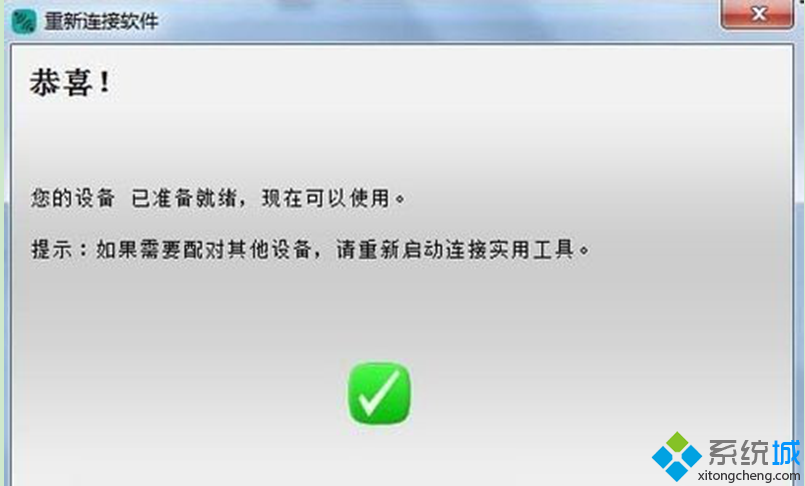
- 驗證完成: 精靈顯示「滑鼠已成功連線」→ 「完成」。測試滑鼠游標移動、點擊、滾輪正常。
其他品牌通用步驟
- 官網搜尋滑鼠型號 + 「接收器配對軟體」/「Connection Utility」。
- 下載對應軟體 (通常為
ConnectionUtility.exe 或整合在驅動包)。
- 依軟體精靈指示:插入接收器 → 進入配對模式 (滑鼠長按特定鍵/關開電源) → 等待綁定成功提示。
無法配對排查清單
- 接收器與滑鼠協定不匹配 (確認型號相容性表)。
- USB 埠供電不足 (試後段 USB、帶電源 USB Hub)。
- 滑鼠電池電量過低 (換新電池/充電)。
- 干擾源:USB 3.0 裝置、無線網路、微波爐、金屬遮擋 (將接收器移至前段/延長線)。
- 驅動衝突:裝置管理員 → 滑鼠/人介面裝置 → 移除舊裝置 → 重新配對。
接收器遺失不代表滑鼠報廢,**關鍵在於確認品牌配對生態並取得原廠相容接收器**。羅技 Unifying 生態最完善,其他品牌請優先查閱官網支援頁面,避免買錯介面器造成二次損失。