Windows 7 筆電突然無聲音、工作列音量圖示消失(無小喇叭),是常見困擾。成因可能涉及音訊裝置停用、通訊設定靜音、外接裝置衝突、驅動程式異常、服務未啟動、惡意軟體等。本文提供分級排查流程,從簡單設定到深層修復。
一、聲音裝置停用檢查(最常見)
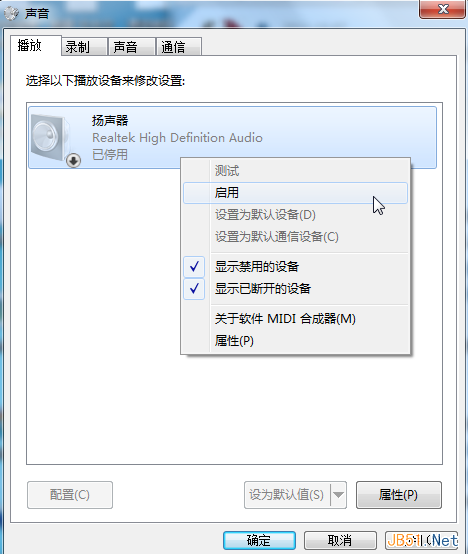
- 「開始」→「控制台」→「聲音」。
- 在「播放」頁籤,空白處右鍵勾選「顯示已停用的裝置」與「顯示已中斷連線的裝置」。
- 若「喇叭」或「耳機」顯示灰色箭頭(停用),右鍵選擇「啟用」,並設為「預設裝置」。

二、通訊設定導致自動靜音
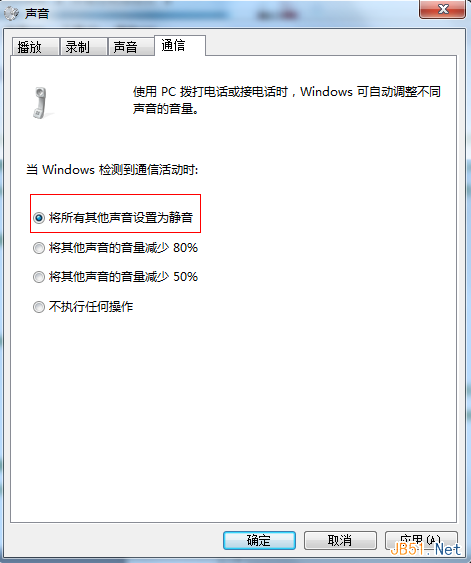
- 同樣在「聲音」視窗,切換「通訊」頁籤。
- 若選擇「Windows 偵測到通訊活動時,將所有其他聲音靜音」(預設 80% 降低音量),改選「不執行任何動作」。
- 此設定常因安裝 Skype、Teams、QQ 等通訊軟體後被修改。
三、外接音訊裝置檢查
- 確認外接喇叭/耳機實體連接:插頭完全插入、對應綠色/粉紅色孔位、USB 喇叭供電正常。
- 嘗試拔除所有外接裝置,測試內建喇叭是否出聲。
- 若僅外接裝置無聲,檢查該裝置電源、音量鈕、另一台電腦測試排除硬體故障。
四、聲音卡驅動程式修復
- 「電腦」右鍵→「管理」→「裝置管理員」→「音效、視訊及遊戲控制器」。
- 查看是否有黃色驚嘆號或紅色叉號。
- 右鍵聲音卡裝置(如 Realtek High Definition Audio)→「更新驅動程式軟體」→「自動搜尋」。
- 若無效,選擇「解除安裝裝置」並勾選「刪除驅動程式軟體」,重開機讓 Windows 重新安裝,或至筆電廠商官網下載對應型號的 Windows 7 64 位元驅動程式手動安裝。
- 亦可使用驅動精靈、Snappy Driver Installer 等工具離線更新。
五、工作列音量圖示消失修復
方法 1:通知區域圖示設定
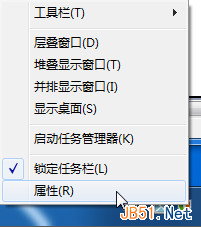
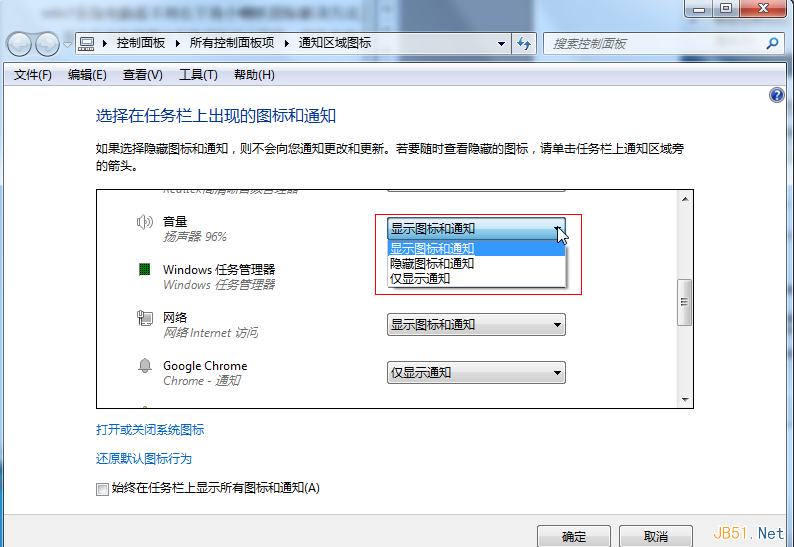
- 工作列空白處右鍵→「屬性」→「通知區域」→「自訂」。
- 找到「音量」,行為設為「顯示圖示與通知」。
方法 2:確認 Windows Audio 服務
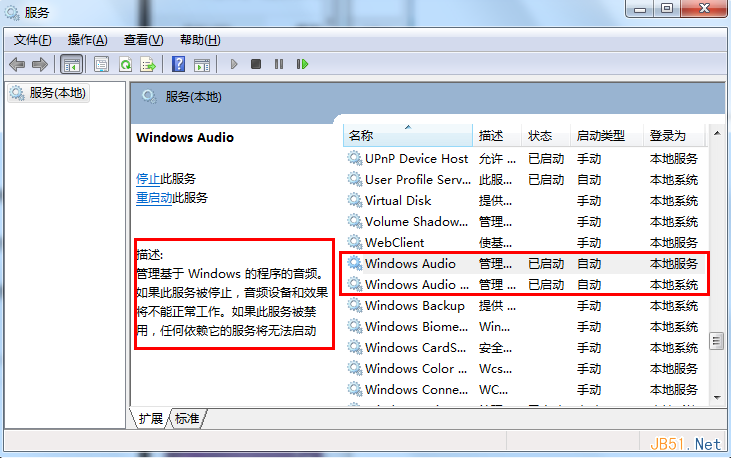
- Win+R 輸入
services.msc。
- 找到 Windows Audio 與 Windows Audio Endpoint Builder,確認狀態為「已啟動」,啟動類型為「自動」。
- 若非,右鍵→「內容」→修改後「啟動」並「套用」。
方法 3:掃毒與系統修復
- 更新防毒軟體病毒碼,執行完整掃描。
- 使用系統修復功能(如 360、金山毒霸的系統修復)修復登錄與系統檔案。
六、終極方案:重裝系統
若以上皆無效,且硬體無故障(Linux Live USB 測試有聲音),則為系統層面深度損壞。建議備份資料後,安裝純淨版 Windows 7 或升級至 Windows 10/11(若硬體支援),避免使用精簡/優化版映像檔。
快速檢查清單
| 檢查項目 | 正常狀態 |
|---|
| 播放裝置 | 喇叭/耳機 已啟用、設為預設、音量非靜音 |
| 通訊頁籤 | 選擇「不執行任何動作」 |
| 裝置管理員 | 聲音卡無驚嘆號、驅動程式日期較新 |
| Windows Audio 服務 | 已啟動、自動 |
| Windows Audio Endpoint Builder | 已啟動、自動 |
| RPC 服務 | 已啟動、自動(音訊服務依賴) |
| 工作列音量圖示 | 設為「顯示圖示與通知」 |
依序執行上述排查,90% 以上無聲音問題可解決。建議先從「播放裝置啟用」與「通訊設定」著手,這兩項解決率最高。