Windows 7 內建遠端桌面功能,可讓您從另一台電腦完整控制桌面,適用於在家連公司電腦、管理伺服器、遠端協助等情境。本文提供從主機端設定到用戶端連線的完整步驟。
主機端設定(被控制的電腦)
1. 啟用遠端連線
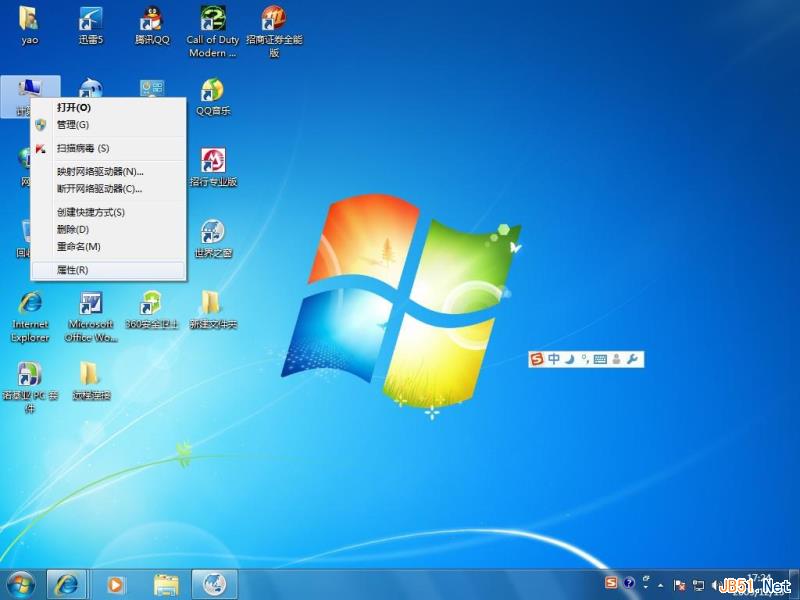
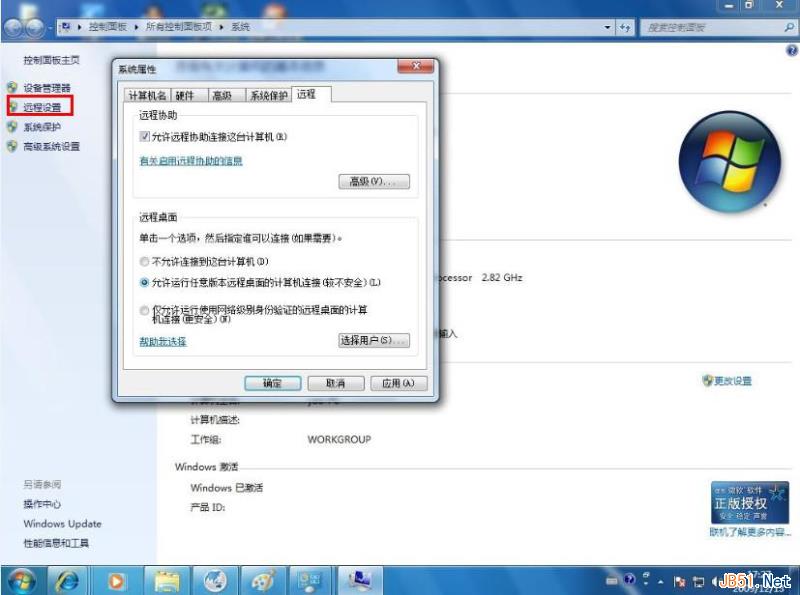
- 「電腦」右鍵→「內容」→左側「遠端設定」。
- 勾選「允許遠端協助連線這台電腦」。
- 在「遠端桌面」區域,選擇「允許執行任意版本遠端桌面的電腦連線(較不安全)」(相容性最佳)或「僅允許執行使用網路層級驗證的遠端桌面連線(較安全)」(需用戶端支援 NLA)。
- 點擊「選取使用者」,將需遠端登入的帳號加入(預設 Administrators 群組成員已具權限)。
- 按「確定」套用。
2. 設定使用者帳號密碼(必要)
遠端桌面要求登入帳號必須有密碼:
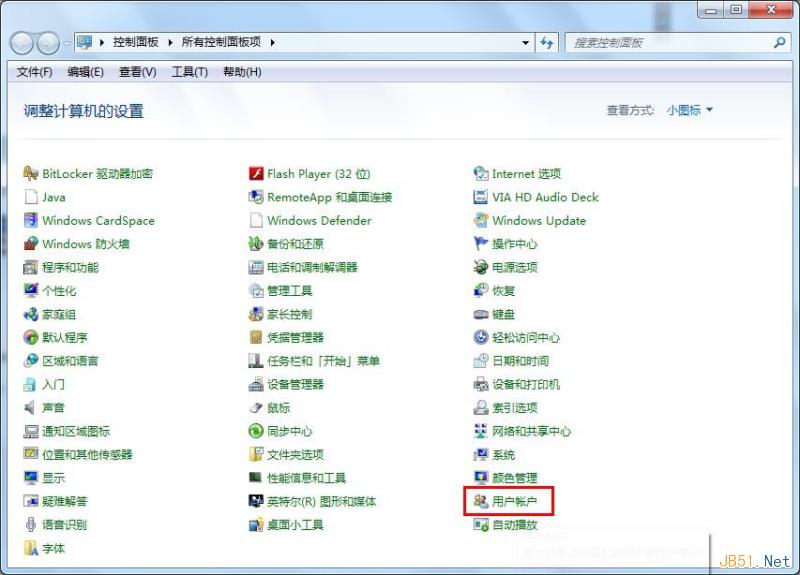
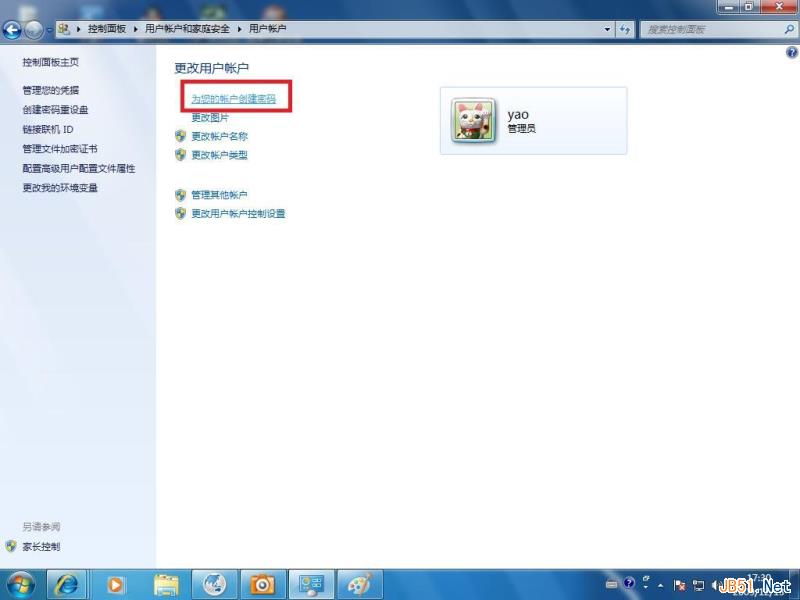
- 控制台→「使用者帳戶」→「為您的帳戶建立密碼」。
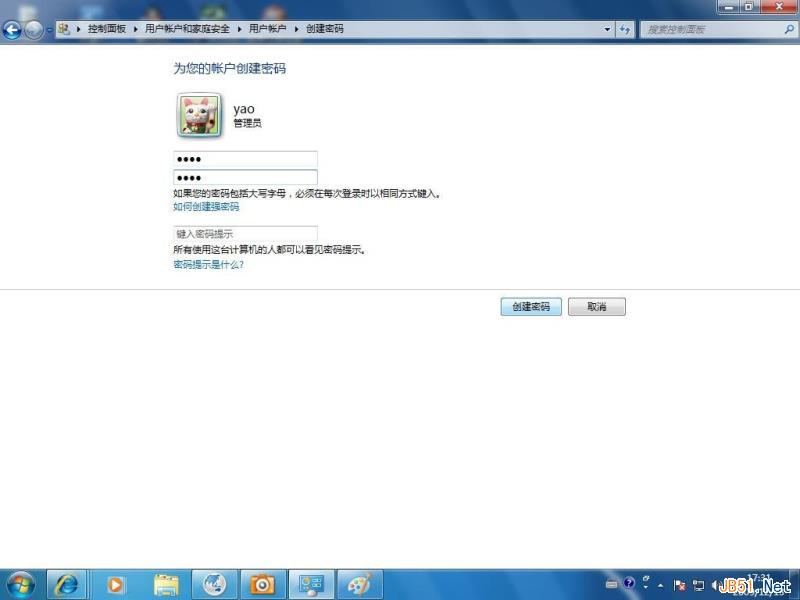
- 輸入密碼與提示,按「建立密碼」。
3. 防火牆與網路設定
- 確認 Windows 防火牆允許「遠端桌面」(控制台→Windows 防火牆→允許應用程式/功能通過防火牆→勾選「遠端桌面」的「家庭/工作(私人)」與「公用」)。
- 若主機在路由器後方,需在路由器設定「連接埠轉送」:外部連接埠 3389 → 內部 IP(主機區域網路 IP)→ 內部連接埠 3389(TCP)。
- 建議主機設定固定區域網路 IP(DHCP 保留或靜態 IP),避免 IP 變更導致連線失敗。
用戶端連線(控制的電腦)
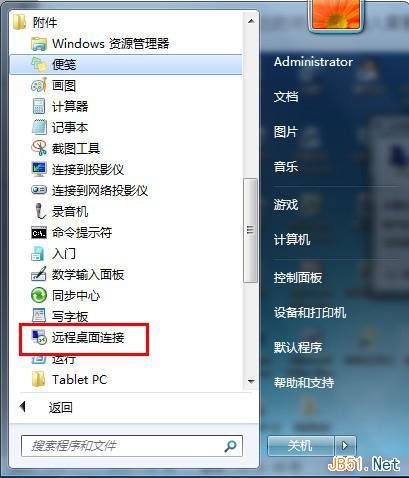
- 「開始」→「所有程式」→「附屬應用程式」→「遠端桌面連線」。
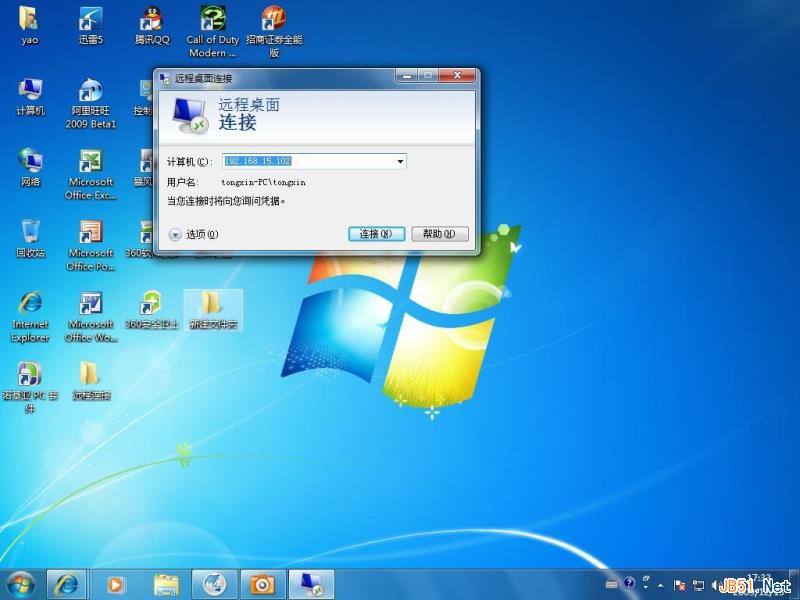
- 在「電腦」欄輸入主機的公網 IP(或域名),或區域網路 IP(同區網時)。點擊「連線」。
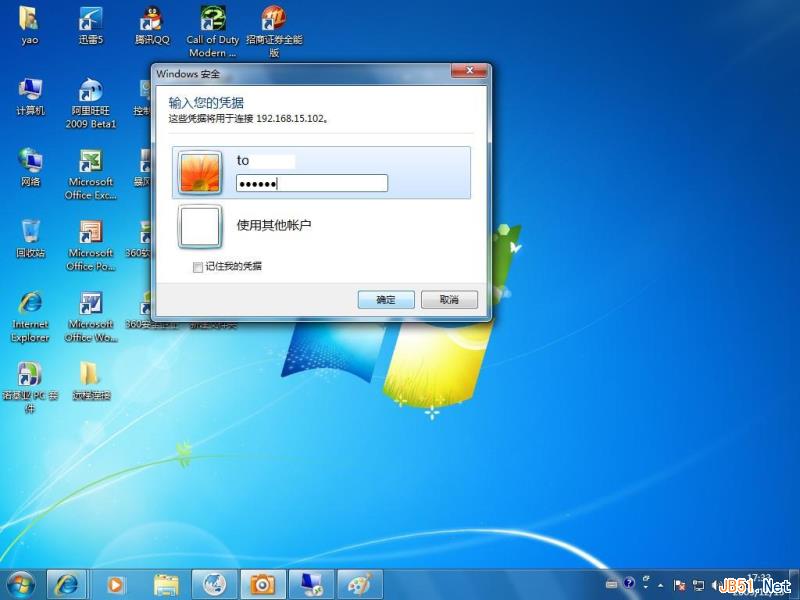
- 輸入主機端的使用者名稱與密碼,點擊「確定」。
- 若出現憑證警告(非受信任憑證),勾選「不再詢問我關於此電腦的連線」,點擊「是」。
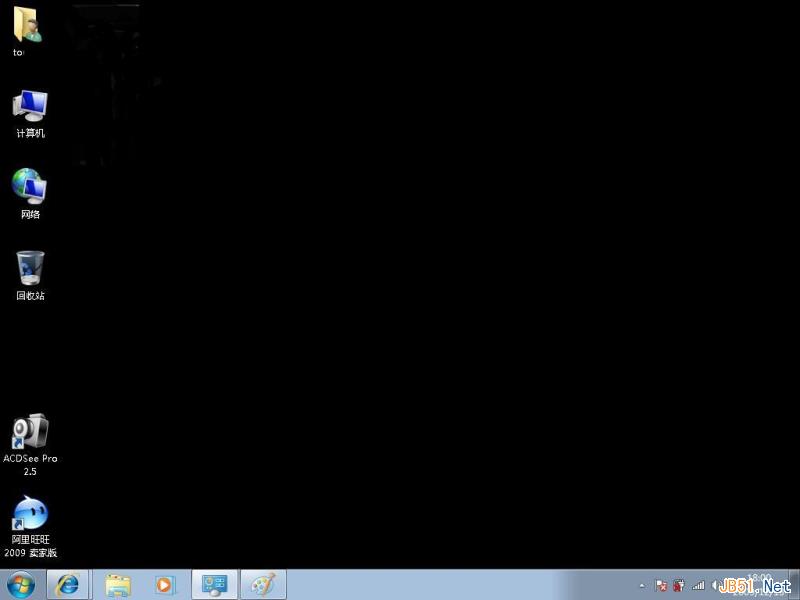
進階技巧與注意事項
- 多使用者同時登入:Windows 7 非伺服器版本預設單一使用者登入,遠端連線會鎖定本機畫面。需修改
termsrv.dll 或使用第三方補丁才能多使用者同時作業(違反授權條款,不建議)。
- 複製貼上/磁碟機重導向:連線前點擊「選項」→「本機資源」→勾選「磁碟機」與「剪貼簿」,可在遠端會話中直接存取本機檔案與複製貼上文字。
- 解析度與效能:「顯示」頁籤可調整遠端桌面大小;「體驗」頁籤可根據網路速度調整視覺效果(低速網路建議停用桌面背景、字型平滑、視覺樣式)。
- 安全性:強烈建議使用 VPN(如 OpenVPN、WireGuard、公司 VPN)建立加密通道後再連線,避免直接暴露 3389 連接埠於公網遭暴力破解。
- 替代方案:TeamViewer、AnyDesk、Chrome Remote Desktop、RustDesk 等第三方工具穿透 NAT 能力更強、設定更簡單、跨平台支援更好,適合非專業使用者。
常見連線失敗排查
| 錯誤現象 | 可能原因 | 解決方向 |
|---|
| 無法連線/逾時 | 防火牆封鎖、連接埠轉送未設定、IP 錯誤、主機離線 | 檢查防火牆、路由器設定、確認主機開機聯網 |
| 憑證錯誤/不受信任 | 自我簽署憑證 | 勾選「不再詢問」點擊「是」,或部署企業 CA 憑證 |
| 認證失敗 | 帳號密碼錯誤、帳號無遠端登入權限、帳號無密碼 | 確認帳號密碼、加入遠端桌面使用者群組、設定密碼 |
| 黑畫面/閃退 | 顯示驅動衝突、解析度不支援 | 降低遠端解析度、更新主機顯示驅動、停用視覺效果 |
完成上述設定,即可在任何支援 RDP 協定的裝置(Windows、macOS、Linux、iOS、Android)上遠端控制 Windows 7 電腦,大幅提升行動辦公與管理效率。