辦公室印表機數量有限,讓多台電腦共享一台印表機不僅能提高硬體利用率,更能實現資源共享。承接上篇「開啟檔案與印表機共享」功能,本文詳細說明 Win7 環境下,如何將連接印表機的主機設為共享端,並讓另一台電腦(客戶端)順利連線列印。
第一階段:主機端設定(連接印表機的那台電腦)
1. 開啟防火牆的「檔案和印表機共享」規則
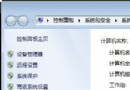
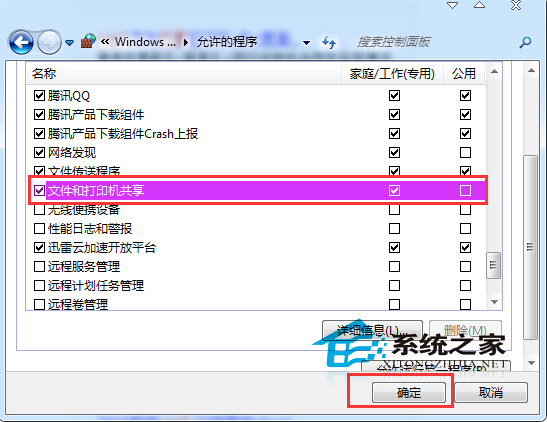
- 進入 控制台 → 系統與安全性 → Windows 防火牆 → 允許的程式。
- 點擊「變更設定」,在列表中找到「檔案和印表機共享」,勾選「家庭/工作(私人)」與「公用」兩欄,確定儲存。
2. 設定印表機共享屬性
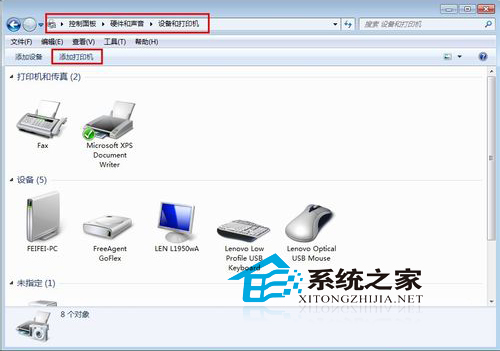
- 開啟 控制台 → 硬體和音效 → 裝置和印表機。
- 若列表中無印表機,點擊「新增印表機」→ 選擇「本機印表機」→ 依提示選擇連接埠(通常為 USB)、安裝驅動程式、列印測試頁確認正常。
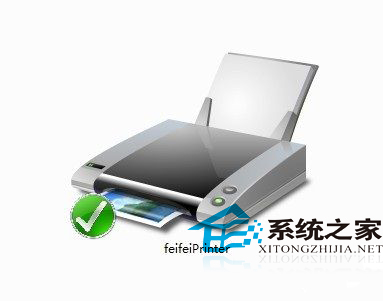
- 在已安裝的印表機圖示上右鍵 → 印表機內容 → 共用 頁籤,勾選「共用這台印表機」,設定共用名稱(建議簡短易識別),確定。
第二階段:客戶端設定(要使用共享印表機的電腦)
- 確認兩台電腦在同一工作群組且網路發現已開啟(控制台 → 網路和共用中心 → 變更進階共用設定)。
- 開啟「裝置和印表機」,點擊「新增印表機」→ 選擇「新增網路、無線或 Bluetooth 印表機」。
- 系統會自動搜尋,雙擊找到的共享印表機(格式通常為
\\主機電腦名\共用名稱),依提示安裝驅動即可。
- 安裝完成後,右鍵設為「預設印表機」並列印測試頁驗證。
常見問題排查
- 找不到共享印表機: 檢查網路設定檔是否為「私人/家庭」;暫時關閉雙方防火牆測試;確認主機「網路和共用中心」中「檔案和印表機共享」為開啟狀態。
- 驅動安裝失敗: 至印表機官網下載對應 Win7 版本驅動,手動指定安裝。
- 權限不足: 在主機印表機內容的「安全性」頁籤,確保「Everyone」或特定使用者有「列印」權限。