Windows XP Windows 7 Windows 2003 Windows Vista Windows 綜合教學 Linux 系統教學
Windows 10 Windows 8 Windows 2008 Windows NT Windows Server 電腦軟體教學

Win7 無法更換桌面背景完整解決方案:輕鬆存取中心、群組原則、登錄、TranscodedWallpaper 四大修復法

編輯:Windows 7 系統介紹

Win7 桌面背景突然無法更換,常見原因包括病毒、優化軟體、主題軟體修改系統設定。本文提供四種層層遞進的修復方案。

常規排查

先嘗試掃毒、停用所有啟動項、清理啟動程式,若無效再進行下列修復。

方法一:輕鬆存取中心檢查「移除背景影像」選項

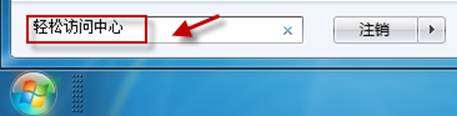
  1. 開始搜尋「輕鬆存取中心」開啟。
  2. 輕鬆存取中心

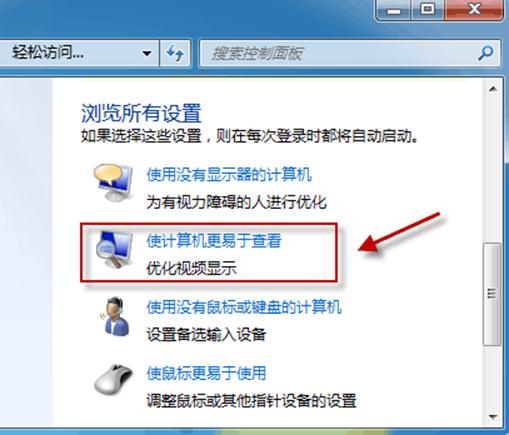
  3. 點選「瀏覽所有設定」→「讓電腦更容易看清」。
  4. 讓電腦更容易看清

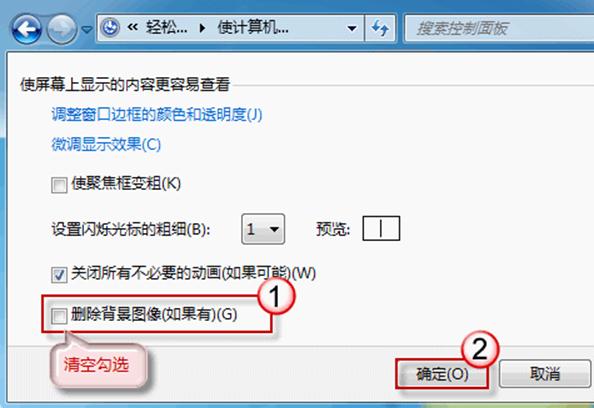
  5. 檢查底部「讓螢幕上顯示的內容更容易看清」區塊,若「移除背景影像(如有)」被勾選,請取消勾選。
  6. 取消勾選移除背景影像

  7. 測試桌面背景是否可更換。

方法二:群組原則解除桌面背景鎖定(專業版/旗艦版)

  1. 執行 gpedit.msc 開啟群組原則編輯器。
  2. 依序展開:使用者設定 → 系統管理範本 → 控制台 → 個人化。
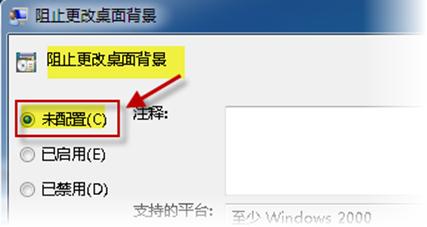
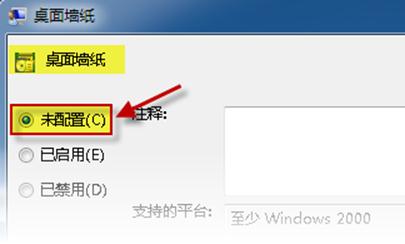
  3. 將「禁止變更桌面背景」與「桌面背景」均設為「未設定」。
  4. 禁止變更桌面背景設為未設定

    桌面背景設為未設定

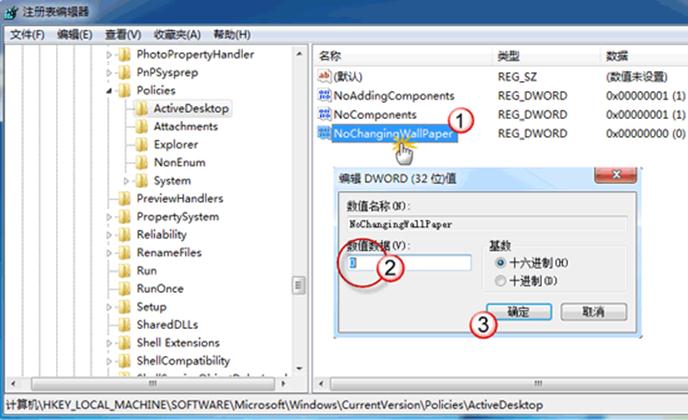
方法三:登錄編輯器修改 NoChangingWallPaper 值(所有版本)

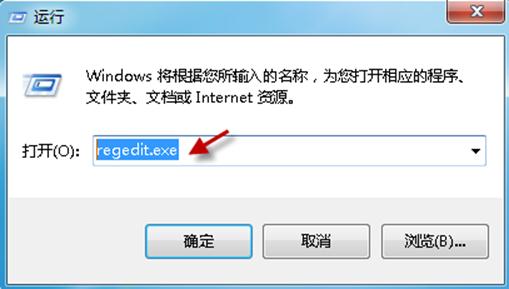
  1. 執行 regedit 開啟登錄編輯器。
  2. 開啟登錄編輯器

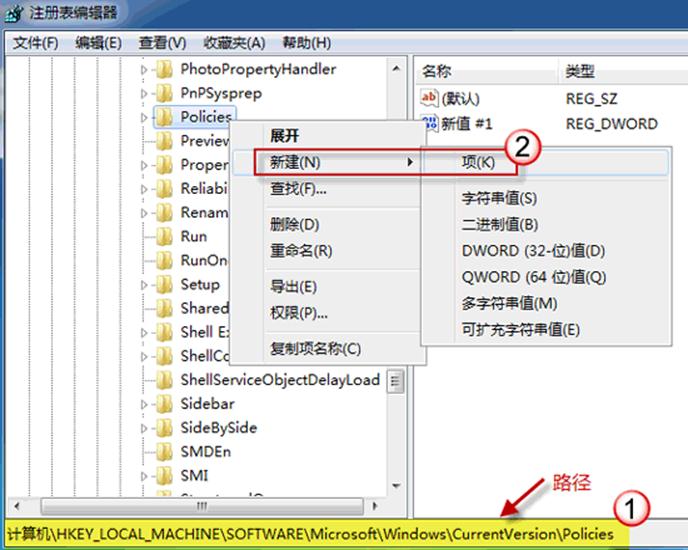
  3. 定位至 HKEY_LOCAL_MACHINE\Software\Microsoft\Windows\CurrentVersion\Policies。
  4. 展開或新建 ActiveDesktop 機碼。
  5. ActiveDesktop 機碼

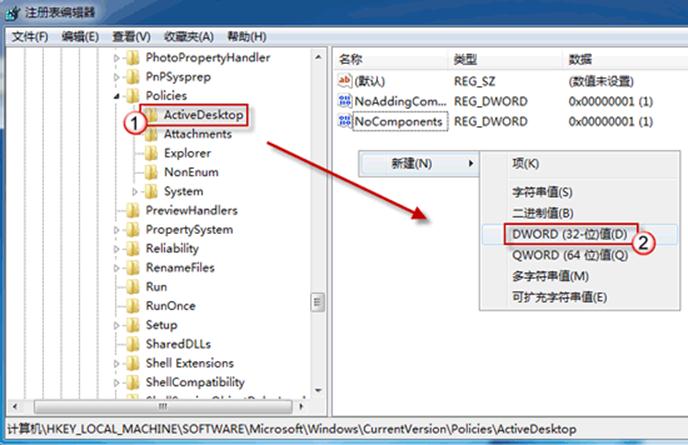
  6. 在右側新建 DWORD 值 NoChangingWallPaper,設為 0(1=禁止,0=允許)。
  7. 新建 NoChangingWallPaper

    設定值為 0

  8. 重新開機測試。

方法四:重建 TranscodedWallpaper.jpg 與 slideshow.ini

  1. 在檔案總管位址列輸入 %USERPROFILE%\AppData\Roaming\Microsoft\Windows\Themes 開啟資料夾。
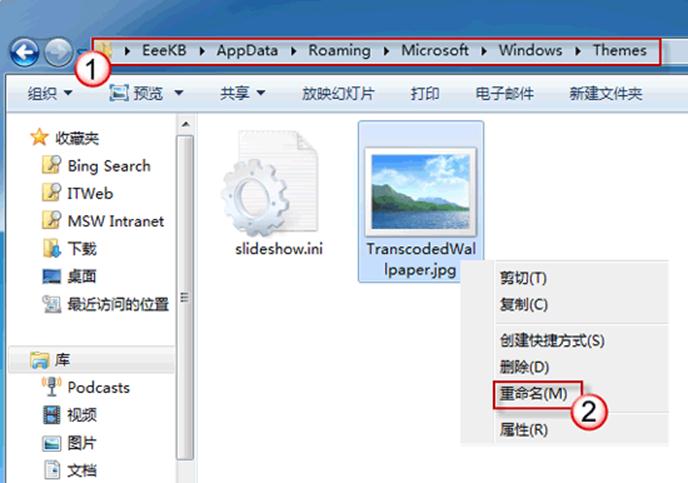
  2. Themes 資料夾

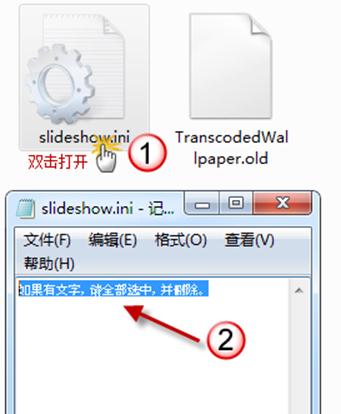
  3. 將 TranscodedWallpaper.jpg 重命名為 TranscodedWallpaper.old。
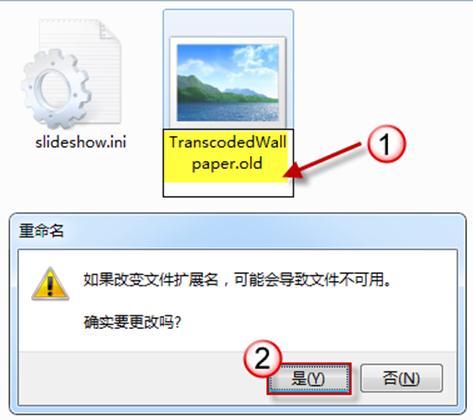
  4. 重命名確認

  5. 雙擊開啟 slideshow.ini,清空所有內容並儲存。
  6. 清空 slideshow.ini

  7. 重新開機,系統將重新產生背景快取檔案。

總結

依序嘗試上述四法,多數情況可解決。若仍無效,建議備份資料重裝系統。

Copyright © Windows教程網 All Rights Reserved