Windows 登錄包含關鍵系統資訊,錯誤修改可能導致系統無法運作。任何修改前務必備份,本文教學匯出 .reg 檔案與建立系統還原點雙重保護。
備份登錄步驟
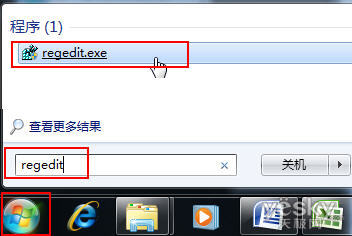
- 按 Win 鍵或點選「開始」,搜尋框輸入
regedit,按 Enter 開啟登錄編輯器(需管理員權限)。
- 在左側樹狀結構中選取欲備份的機碼或子機碼(可選「電腦」完整備份)。
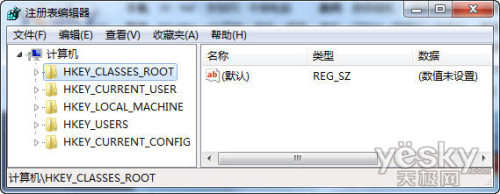
- 點選選單「檔案」→「匯出」。
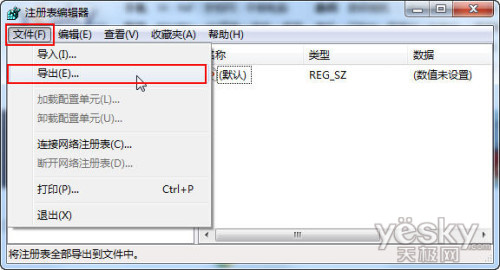
- 在「匯出登錄檔」視窗選擇儲存位置(建議備份至 USB 隨身碟),輸入檔名,按「儲存」。
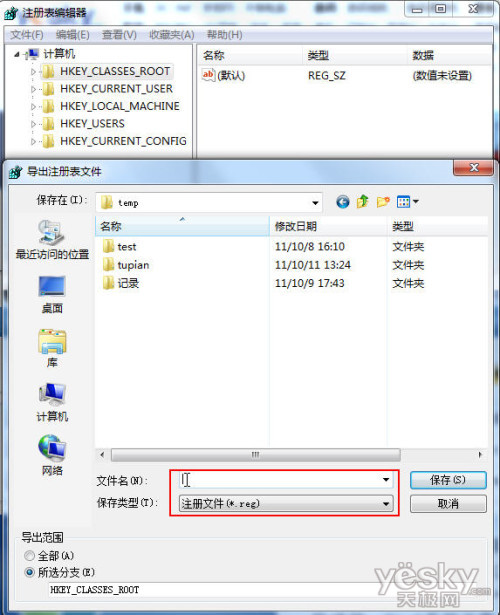
備份完成會產生 .reg 檔案,日後若登錄出錯,雙擊該檔案即可匯入還原。
進階保護:建立系統還原點
編輯登錄前,建議額外建立還原點:
- 控制台 → 系統 → 系統保護 → 建立。
- 輸入描述(如「登錄修改前備份」),確定。
還原點包含登錄、系統檔案、驅動程式等完整狀態,可將系統完整回滾。
注意事項
- 必須以管理員身分登入才能匯入完整登錄資訊,否則僅能修改當前使用者設定。
- 修改登錄有風險,操作前請三思,非必要勿動未知機碼。