前言
當電腦累積大量檔案時,Win7 的搜尋功能可能變得緩慢。主要原因在於索引範圍過廣、包含許多不需搜尋的資料夾(如音樂、影片、暫存檔)。透過調整「開始功能表」搜尋行為與「索引選項」,可大幅提升搜尋回應速度。
方法一:停用「開始功能表」搜尋非索引位置
- 在工作列空白處右鍵 → 內容。
- 切換到 開始功能表 索引標籤,按下 自訂... 按鈕。
- 捲動至底部找到 搜尋其他檔案和程式庫,選擇 不搜尋,按確定離開。
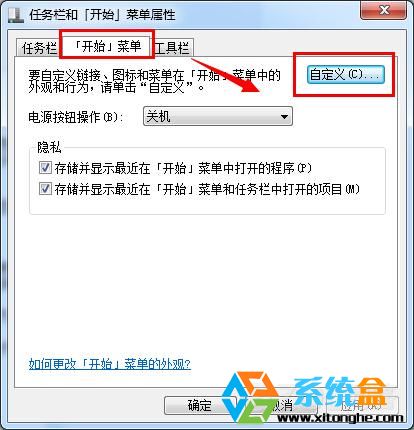 圖 1:開啟開始功能表自訂
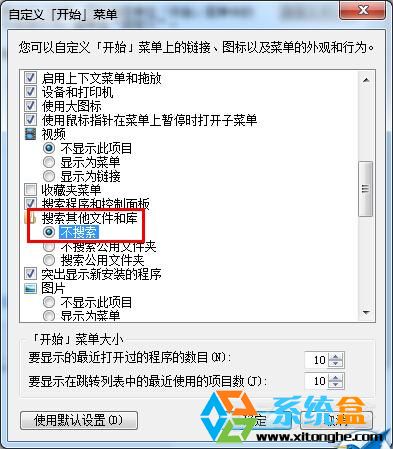 圖 2:選擇「不搜尋」
方法二:精簡索引範圍(核心加速手段)
- 按 開始,在搜尋框輸入 索引選項 並開啟。
- 按下 修改 按鈕。
- 在「索引位置」清單中,取消勾選 不需要搜尋的資料夾(例如:音樂、圖片、下載、收藏夾、歷史記錄等非工作檔案儲存位置)。
- 確保保留 使用者資料夾(Documents、Desktop 等)與專案資料夾的勾選,否則無法搜尋到所需檔案。
- 按 確定 完成,系統會在背景重建索引,完成後搜尋速度明顯提升。
 圖 3:開啟索引選項
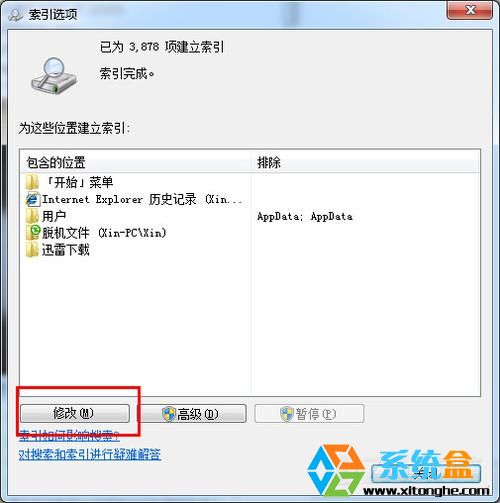 圖 4:按下修改按鈕
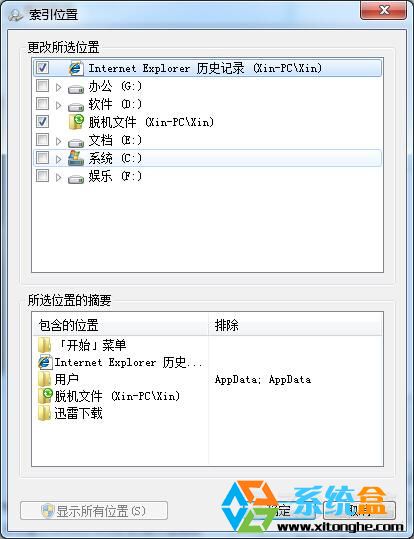 圖 5:取消勾選非必要資料夾
補充建議
- 若有外接硬碟、網路磁碟機,且不常搜尋其中內容,亦建議從索引中排除。
- 索引重建過程可能佔用部分 CPU 與磁碟 I/O,建議在非工作時段進行。
- 若需搜尋檔案內容(非檔名),可在「索引選項 → 進階 → 檔案類型」勾選對應副檔名的「編製內容索引」。
結語
透過「不搜尋非索引位置」與「精簡索引範圍」雙管齊下,Win7 的檔案搜尋速度通常能獲得顯著改善,特別適合擁有大量資料的設計師、工程師、剪輯師等進階使用者。