越來越多用戶選擇 Mac 電腦,但習慣 Windows 操作習慣的人往往希望透過 Boot Camp 安裝雙系統。好消息是,Windows 7 所需的驅動程式其實都內建在 macOS 安裝光碟或系統映像中,無需額外下載,安裝過程相當簡單。
BootCamp 資料夾,雙擊 Setup.exe 執行安裝。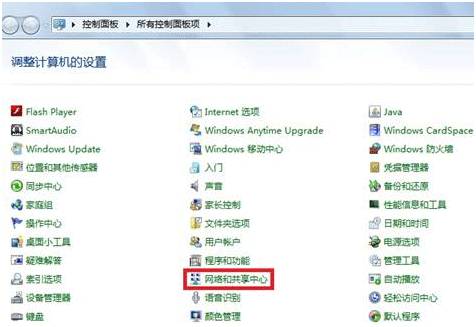
▲ Boot Camp 助理介面
若未來不再需要 Windows,可在 macOS 下開啟「Boot Camp 助理」,選擇「移除 Windows 7 或更新版本」,系統會自動刪除 Windows 分區並將空間合併回 macOS 分區,資料不受影響(建議先備份)。
MacBook 單一實體按鍵,但在 Windows 下雙指點擊觸控板即可觸發右鍵選單,三指拖移可視為中鍵,這些手勢在 Boot Camp 驅動安裝後自動啟用。
| 按鍵組合 | 功能 |
|---|---|
| 開機按住 Option (Alt) | 進入啟動管理器,選擇 macOS 或 Windows 啟動 |
| 開機按住 C | 從光碟/USB 啟動(安裝時用) |
| 開機按住 D | 進入 Apple Hardware Test(硬體診斷) |
| Option+Command+P+R | 重置 NVRAM(解決音量、螢幕亮度異常) |
| 開機按住 Shift | 安全模式啟動 |
| 開機按住 T | FireWire 目標磁碟模式(作為外接硬碟) |
因 Mac 使用 EFI 而非傳統 BIOS,Windows 下電源管理效率較低,續航通常僅達 macOS 的 60% 左右,屬正常現象。建議在 Windows 使用時調低螢幕亮度、關閉不必要的背景程式。
透過 Boot Camp,你可以在同一台 Mac 上同時擁有 macOS 的優雅體驗與 Windows 7 的兼容性,驅動程式安裝只要幾分鐘,何樂而不為?