從 Windows XP 升級到 Windows 7 後,許多用戶遇到喇叭/耳機輸出雜音、破音、靜電噪音問題。直覺會去下載最新版驅動,**但實測證明:舊版驅動 (Realtek 2.1x 系列) 往往比 Win7 內建/最新版 (2.28+) 更穩定、無雜音。** 本文分享避坑經驗與具體解決步驟。
誤區:盲目追求最新驅動
- Win7 內建 Realtek High Definition Audio 驅動版本通常為 2.28 或更新
- 官網最新版 (2.7x、2.8x、6.x) 安裝後**破音更嚴重**、甚至藍屏
- 原因:新版驅動對舊晶片組 (ALC880/882/883/888 等) 優化不足、電源管理衝突、增強功能 (麥克風增強、波束成形) 干擾類比輸出
解決方案:安裝 Realtek 2.11 ~ 2.19 區間的舊版驅動
推薦版本:Realtek HD Audio Driver **2.15** (R2.15 / 6.0.1.6115 等對應版號)
- 針對 ALC880/882/883/885/888/889/1200 等主流晶片完美支援
- 無多餘增強功能干擾,類比輸出純淨無雜音
- 安裝後重開機,**所有雜音/破音/靜電噪音消失**
具體操作步驟
- 確認音效晶片型號:裝置管理員 → 「音效、視訊及遊戲控制器」 → 右鍵 Realtek High Definition Audio → 內容 → 詳細資料 → 硬體 ID → 找
VEN_10EC&DEV_XXXX (XXXX 為晶片代碼,如 0888=ALC888)
- 下載對應舊版驅動:
- Realtek 官網 (需登入) → High Definition Audio Codecs → 尋找 2.1x 系列
- 或搜尋關鍵字:
Realtek HD Audio Driver 2.15 Vista Win7 x64/x86
- 常見釋出版本:
6.0.1.6115 (對應 2.15)、6.0.1.5898 (對應 2.11)
- 完全移除舊驅動 (關鍵步驟):
- 控制台 → 程式集 → 解除安裝 "Realtek High Definition Audio Driver"
- 裝置管理員 → 音效控制器 → 右鍵 Realtek → 解除安裝裝置 → **勾選「刪除此裝置的驅動程式軟體」** → 確定
- 重新開機 (必須重開機讓系統清除殘留)
- 安裝下載的舊版驅動:以系統管理員身分執行 Setup.exe,全程預設下一步
- 再次重新開機
- 驗證:播放音樂/影片、錄音測試、檢查喇叭/前後面板/耳機/麥克風皆正常無雜音
進階調整:Realtek 控制台設定優化
- 控制台 → Realtek 高解析度音效管理器
- 「喇叭」頁面:取消勾選「環境噪音抑制」、「聲音增強」、「低音增強」等所有增強功能
- 「麥克風」頁面:取消勾選「麥克風增強」、「聲音抑制」、「迴音消除」
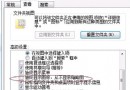
- 「插孔設定」 (右下角資料夾圖示):**勾選「停用前面板插孔偵測」** → 解決前面板耳機/麥克風無聲、插拔偵測異常
- 「進階裝置設定」:取消勾選「允許應用程式獨佔控制此裝置」 (防止獨佔模式導致無聲)
其他晶片/品牌適用同樣邏輯
| 音效晶片 | 建議嘗試版本 | 來源 |
|---|
| Realtek ALC 系列 | 2.11 ~ 2.19 (Vista/Win7 早期驅動) | Realtek 官網 / Station-Drivers / 機板廠商支援頁 |
| VIA VT1708/1709/2021 | Vista 時代驅動 (Win7 通常相容) | VIA 官網 / 機板廠商 |
| C-Media CMI8738/8768/8770 | 官方舊版驅動 (CMI 系列驅動極簡單) | C-Media 官網 |
| Intel/AMD 晶片組內建音效 | 對應晶片組驅動包中的音效驅動 | Intel/AMD 官網 / 機板廠商 |
核心心法
**「最新不等於最好,穩定才是王道。」** 對於成熟硬體 (發布超過 2 年),廠商往往將測試重心放在新晶片,舊晶片驅動反而可能因新增功能引入迴歸錯誤。Win7 內建驅動雖通過 WHQL 認證,但針對特定主板布局、電源電路的相容性調校不如機板廠商釋出的特調版 (通常即為 2.1x 系列)。
遇到升級後聲音異常,**第一時間嘗試舊版驅動**,能省去 90% 的排查時間。