「U啟動 Win7PE 工具箱」可安裝至本機硬碟,開機選單直接進入 WinPE 維護環境,無需隨身碟即可分區、備份、重裝系統。
安裝流程
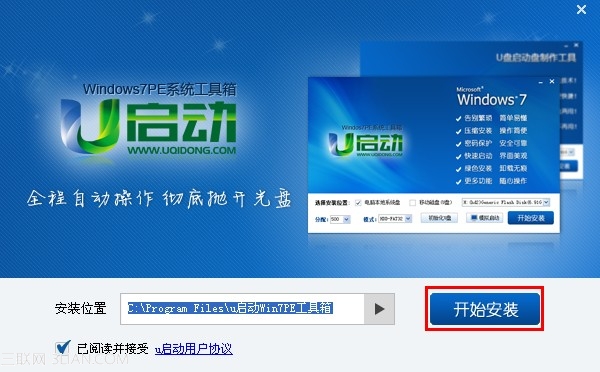
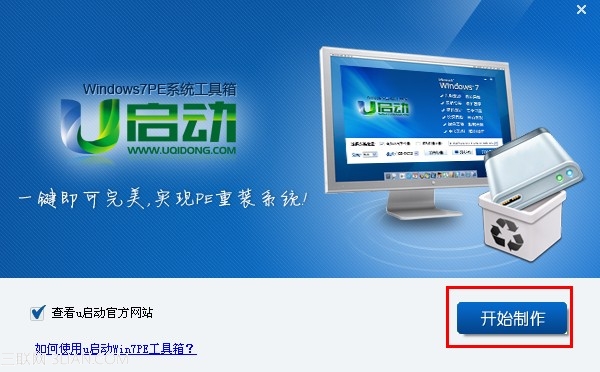
- 下載安裝程式至桌面,雙擊執行。
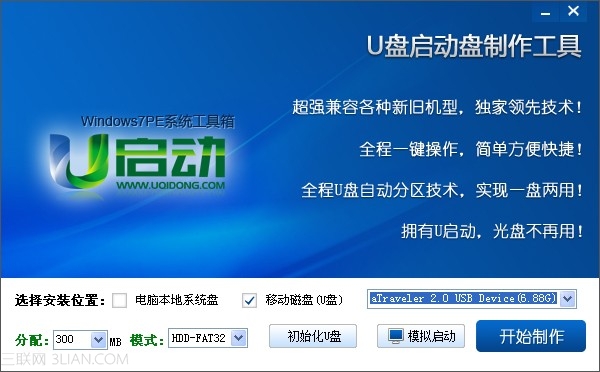
- 預設安裝位置即可,點「開始安裝」→ 等待完成 → 點「開始製作」。
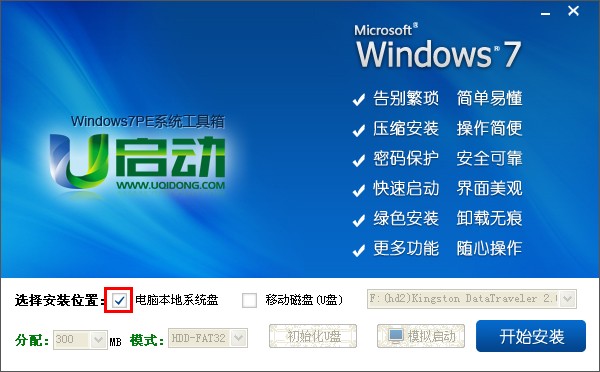
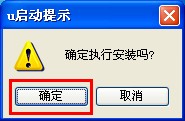
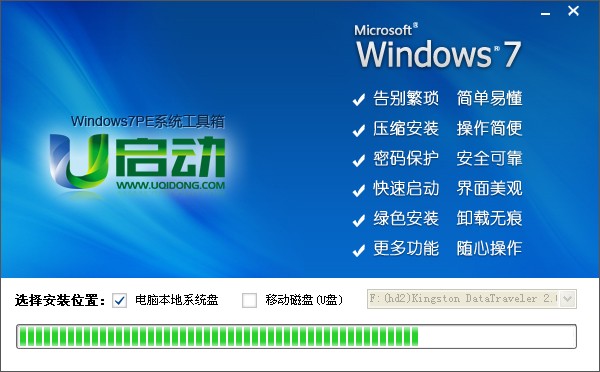
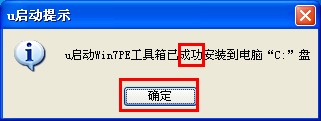
- 主程式介面勾選「電腦本機系統盤」→ 「開始安裝」→ 確認提示視窗點「確定」。
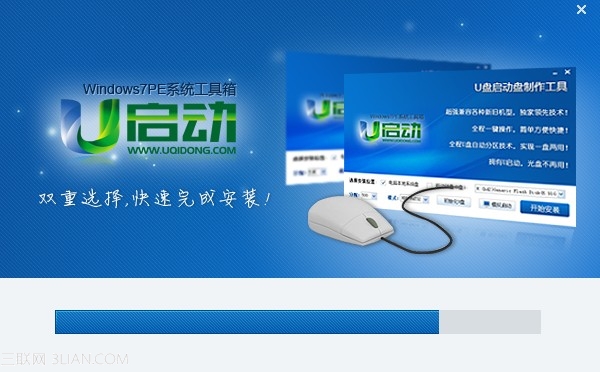
- 等待進度條完成 → 跳出「安裝成功」視窗 → 關閉程式。

使用方式
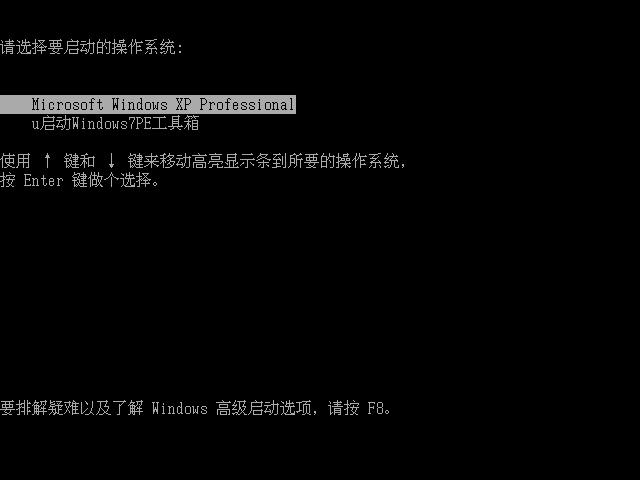
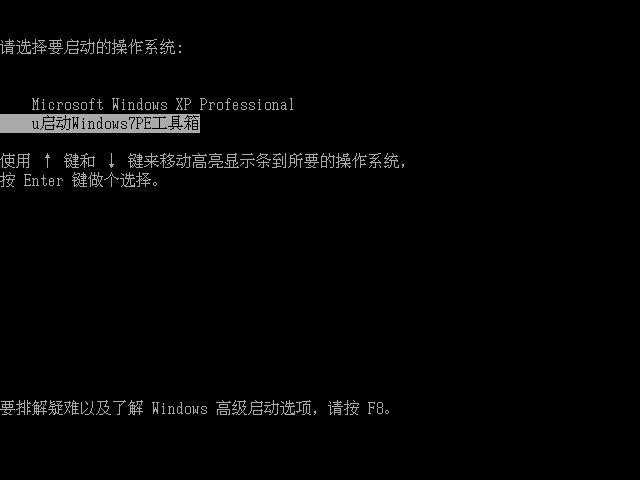
- 重開機,開機畫面出現時連續按 ↑ ↓ 方向鍵停住倒數計時。
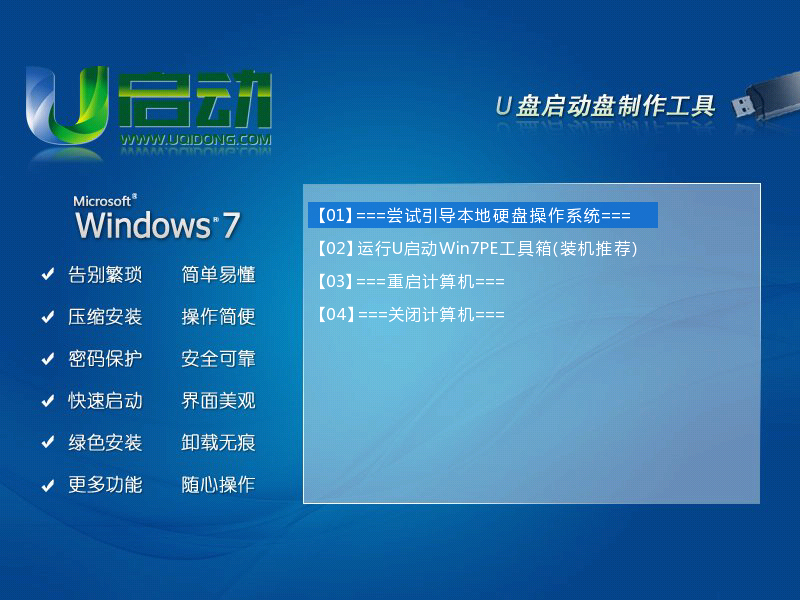
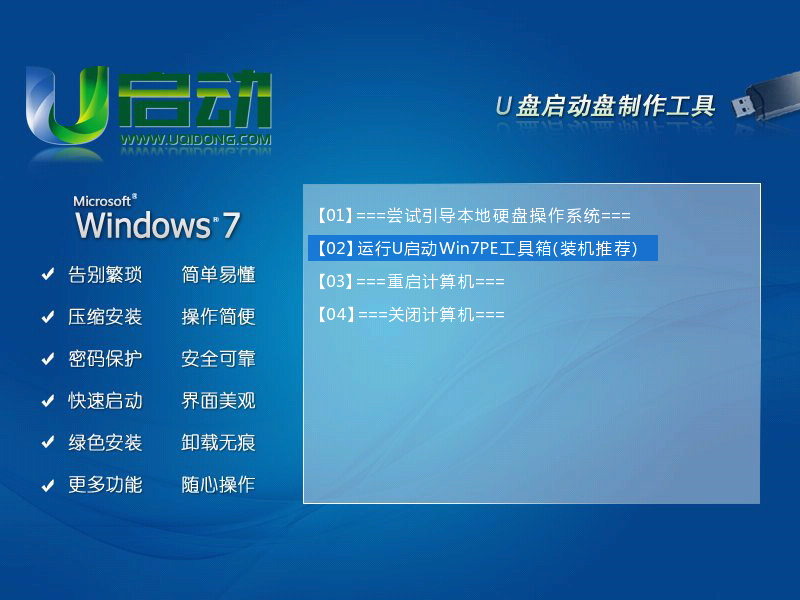
- 選單出現兩項:「Windows 7」(預設)與「U啟動 Win7PE 工具箱」。
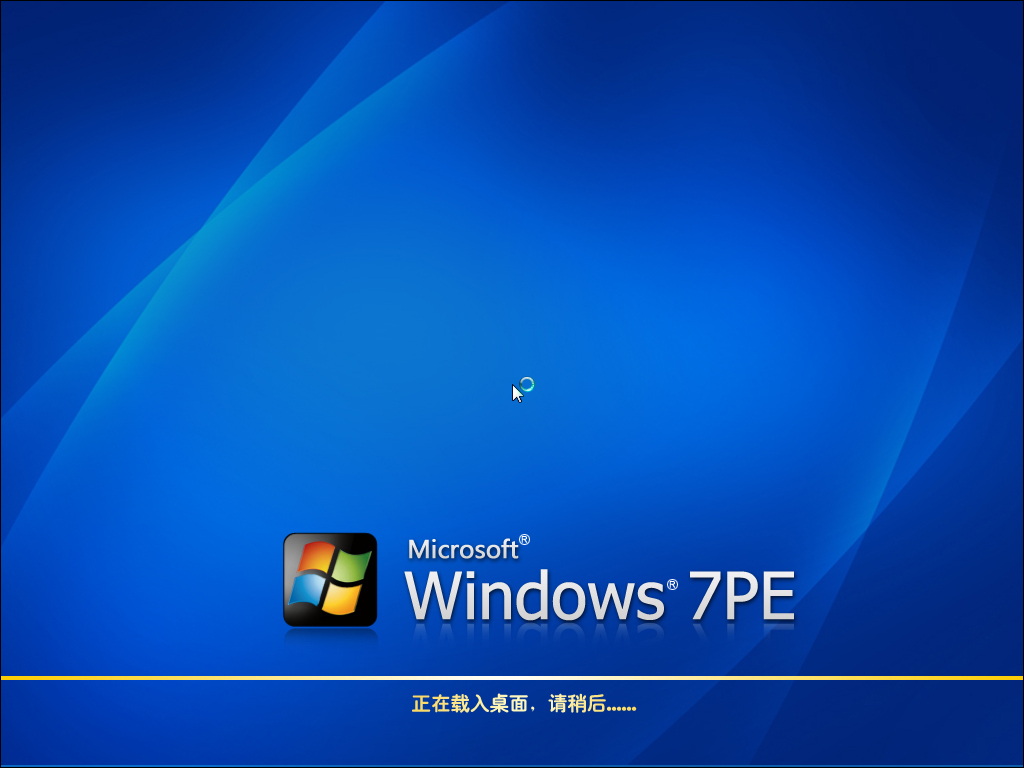
- 選後者按 Enter → 進入 WinPE 桌面。
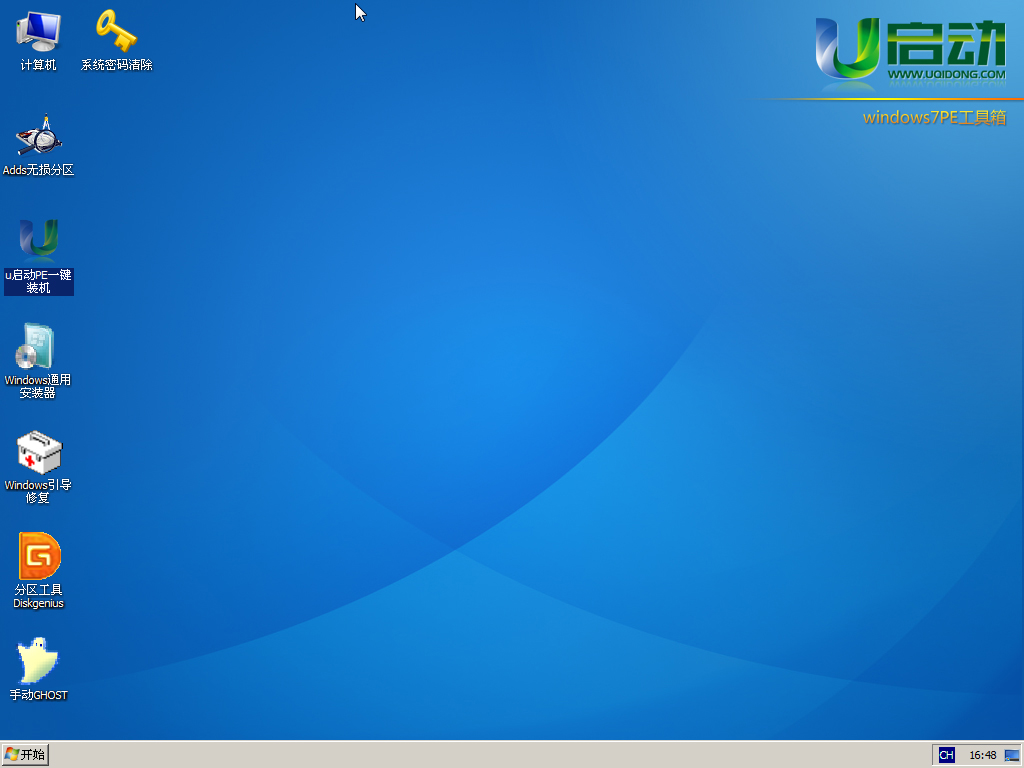
WinPE 內建工具
- 磁碟分區(DiskGenius、PartitionGuru)
- 備份還原(Ghost、一鍵還原)
- 密碼重設、註冊表編輯、檔案複製、病毒掃描
- 系統重裝(支援 ISO/映像檔部署)
優點: 不佔用 USB 隨身碟、開機選單直接進入、適合固定維護機器。缺點:系統磁碟損壞嚴重時可能無法啟動 WinPE,建議同時製作 USB 版備用。