Windows 7 內建螢幕鍵盤 (OSK) 支援單鍵、組合鍵、功能鍵、數字鍵盤,適合臨時替代實體鍵盤、密碼輸入防錄鍵、行動不便使用者。安全性優於實體鍵盤 (無硬體鍵盤記錄器風險),但略低於銀行專用虛擬鍵盤 (無螢幕截圖保護)。
一、啟用方式
臨時啟用
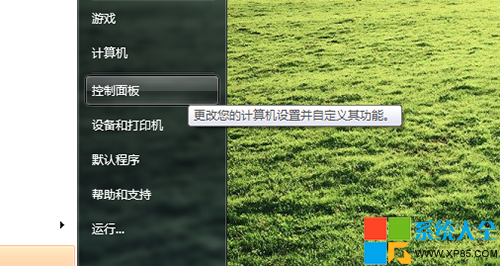
控制台 → 易用性 → 易用性中心 → 「啟動螢幕鍵盤」。
每次登入自動啟用
易用性中心 → 「使用沒有滑鼠或鍵盤的電腦」→ ☑ 「使用螢幕鍵盤」→ 確定。
快速鍵啟用
Win+U 開啟易用性中心 → Alt+K 勾選螢幕鍵盤 → Enter。
二、介面與核心操作
- 焦點管理:點擊目標輸入框/視窗建立焦點,再操作 OSK,否則按鍵無效。
- 修飾鍵鎖定:點擊 Shift/Ctrl/Alt 鍵可鎖定狀態 (鍵帽凸起),再點一次釋放。支援組合鍵:Ctrl+Alt+Del、Win+R 等。
- 功能鍵 F1-F12:點擊 Fn 鍵 → 數字鍵列 1-9、0、-、= 變為 F1-F12 → 點選所需功能鍵 → 再點 Fn 恢復。
- 數字鍵盤:選單「選項」→ ☑ 「開啟數字鍵盤」→ 確定。右側出現標準數字鍵盤,支援 NumLock 切換。
- 懸停/掃描模式:選項中可啟用「滑鼠懸停自動輸入」或「掃描模式」(針對單一開關裝置),但速度極慢,一般不建議。
三、常見組合鍵速查
| 操作 | 螢幕鍵盤操作序列 |
|---|
| 切換輸入法 | Ctrl (鎖定) + Space → 釋放 Ctrl |
| 語言循環切換 | Ctrl+Shift (同時鎖定) → 釋放 |
| 開啟開始功能表 | 點擊 Win 鍵 (需點兩次才顯示) → 結合 Tab/方向鍵導航 |
| 工作管理員 | Ctrl+Shift+Esc |
| 鎖定電腦 | Win+L |
四、安全性建議
- 輸入高敏感密碼 (網銀、主機管理) 時,配合「隨機鍵盤佈局」類第三方工具 (如 Neo's SafeKeys) 更安全。
- 使用後關閉 OSK 視窗,避免螢幕錄影記錄按鍵軌跡。
- 企業環境可透過群組原則 `User Configuration\Administrative Templates\Windows Components\Tablet PC\Accessories` 停用 OSK (若無需求)。