安裝 Windows 7 後才在 BIOS 開啟 AHCI,會因缺少 `msahci.sys` 驅動導致開機藍畫面 (STOP 0x7B)。正確順序:先在註冊表啟用驅動載入 → 重開機 → 再進 BIOS 切模式 → 系統自動安裝驅動。
操作步驟
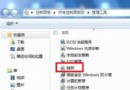
- Win+R →
regedit。
- 定位:
HKEY_LOCAL_MACHINE\SYSTEM\CurrentControlSet\Services\msahci。
- 雙擊右側 Start,數值資料從
3 (手動) 改為 0 (開機載入) → 確定。
- 關閉編輯器,**立即重新開機一次** (此時 BIOS 仍為 IDE/RAID 模式)。
- 重開機進入 BIOS (通常 Del/F2/F12) → 找到 SATA 模式設定 → 改為 AHCI → F10 儲存離開。
- Windows 7 偵測到 AHCI 控制器,自動安裝 `msahci` 驅動 → 提示再次重開機 → 完成。
驗證成功
- 裝置管理員 → IDE ATA/ATAPI 控制器 → 出現 Standard AHCI 1.0 Serial ATA Controller。
- CrystalDiskInfo / AS SSD Benchmark 顯示 NCQ 功能啟用。
若已藍畫面如何補救
- 進 BIOS 將 SATA 改回 IDE/RAID → 進入 Windows。
- 執行上述步驟 1-3 修改註冊表 → 重開機 → 再進 BIOS 改 AHCI。
- 或使用 Windows 7 安裝光碟 → 「修復電腦」→「命令提示字元」→ `regedit` → 掛載離線登錄 (`HKLM\SYSTEM` 掛載至 `C:\Windows\System32\config\SYSTEM`) 修改同一鍵值。
效能影響
- 開機時間:差異 < 2 秒。
- 循序讀寫:提升 10-20% (受限於硬碟本身)。
- 隨機多工 (NCQ):體感明顯改善,如同時解壓縮+開啟大型程式+防毒掃描。