Windows XP Windows 7 Windows 2003 Windows Vista Windows 綜合教學 Linux 系統教學
Windows 10 Windows 8 Windows 2008 Windows NT Windows Server 電腦軟體教學

Windows 7 重現 XP 風格快速啟動工具列完整教學

編輯:Windows 7 系統介紹

Windows 7 取消了 XP 經典的「快速啟動」工具列,改為直接將程式釘選至工作列。若您習慣 XP 風格,或希望將常用程式圖示集中在工作列左側靠近「開始」按鈕處,可自行建立「Quick Launch」工具列。本文提供完整建立步驟,同樣適用於 Windows 8/10/11。

建立 Quick Launch 工具列步驟

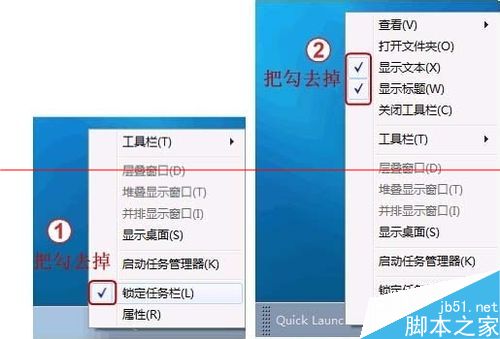
  1. 工作列空白處右鍵→取消勾選「鎖定工作列」。
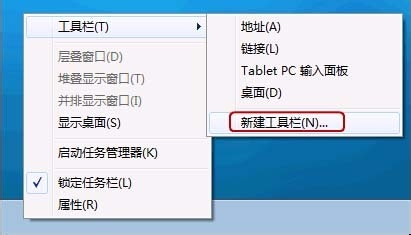
  2. 工作列空白處右鍵→「工具列」→「新增工具列」。
  3. 在資料夾選擇對話框的路徑列貼上:
    %APPDATA%\Microsoft\Internet Explorer\Quick Launch
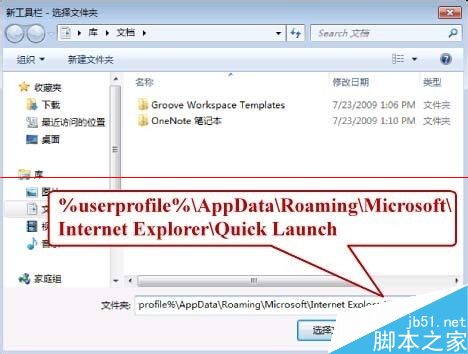
    (或手動瀏覽至 `C:\Users\您的帳號\AppData\Roaming\Microsoft\Internet Explorer\Quick Launch`)
  4. 點擊「選擇資料夾」,工作列右側將出現「Quick Launch」工具列。
新增工具列 Quick Launch路徑
  1. Quick Launch 工具列右鍵→取消勾選「顯示標題」與「顯示文字」,僅保留圖示。
取消顯示標題文字
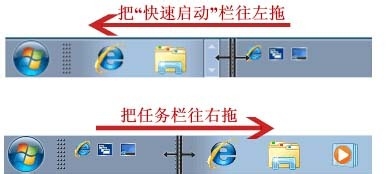
  1. 將工具列左側的分隔線(雙向箭頭)向左拖曳,移動至「開始」按鈕右側緊鄰位置(XP 風格位置)。
  2. 拖曳完成後,工作列空白處右鍵→勾選「鎖定工作列」固定位置。
XP風格快速啟動完成
  1. 將常用程式捷徑直接拖曳至 Quick Launch 區域,即完成 XP 風格快速啟動設定。

進階美化:自訂圖示

  1. 在 Quick Launch 區域建立程式捷徑(右鍵拖曳程式執行檔→「建立捷徑」)。
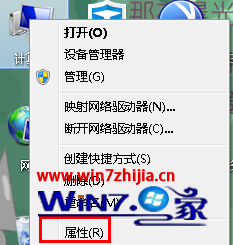
  2. 捷徑右鍵→「內容」→「捷徑」頁籤→「變更圖示」。
  3. 在「尋找圖示」輸入系統圖示庫路徑:
    C:\Windows\System32\shell32.dll 或 C:\Windows\System32\imageres.dll
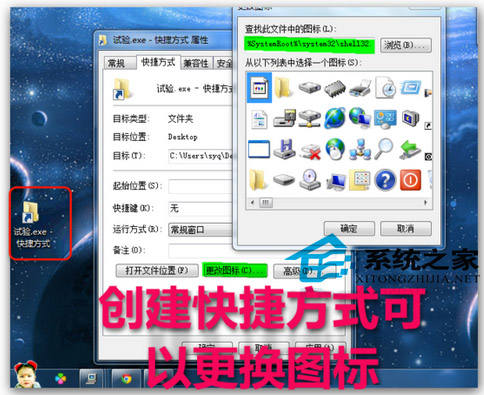

    選擇喜好圖示確定。
shell32.dll圖示庫 imageres.dll圖示庫

Quick Launch 與釘選工作列的差異

特性Quick Launch (XP風格)釘選工作列 (Win7預設)
位置工作列左側,緊鄰開始按鈕工作列中央區域
圖示大小小圖示 (16x16)大圖示 (32x32/48x48)
啟動行為單擊啟動,不合併視窗單擊啟動/切換,多視窗合併縮圖預覽
資料夾支援可放入資料夾捷徑,點擊彈出選單不支援資料夾,需使用跳躍清單

適用版本說明

本方法利用 Windows 檔案總管內建的「工具列」功能,完整支援 Windows 7 / 8 / 8.1 / 10 / 11。Windows 11 需先將工作列對齊設為「左側」(設定→個人化→工作列→工作列行為→工作列對齊→左側),Quick Launch 才會出現在開始按鈕右側。

幾分鐘即可在 Windows 7 重現 XP 經典快速啟動體驗,適合長期使用者肌肉記憶與高密度程式啟動需求。

Copyright © Windows教程網 All Rights Reserved