購買海外版筆電或誤將 Windows 7 顯示語言改為 English,導致選單、對話框、新安裝軟體介面全英文,操作困難。Windows 7 Ultimate/Enterprise 版本支援多國語言套件 (MUI) 切換,本文提供從英文介面逐步切換回中文的完整操作流程。
前置條件
- Windows 7 Ultimate (旗艦版) 或 Enterprise (企業版) 才支援 MUI 語言切換。Home Premium / Professional 版本需透過第三方工具 (如 Vistalizator) 或重裝中文版映像檔。
- 需有網路連線下載語言套件(或已預載中文語言套件)。
切換介面語言步驟
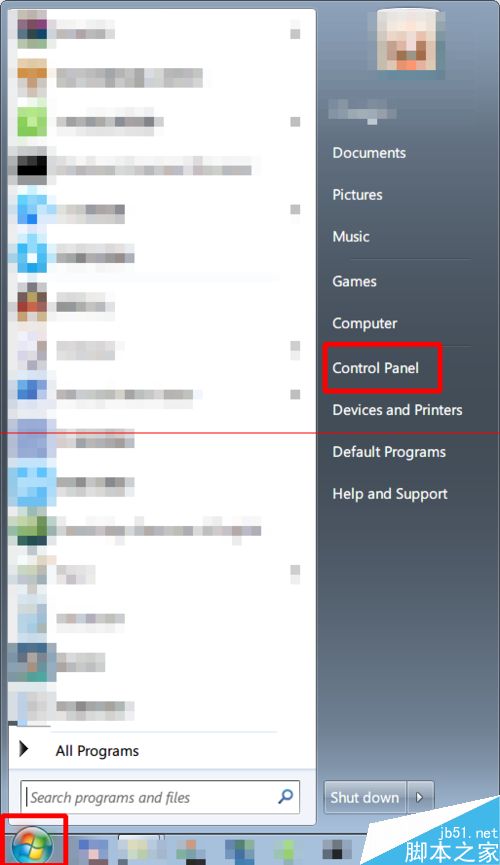
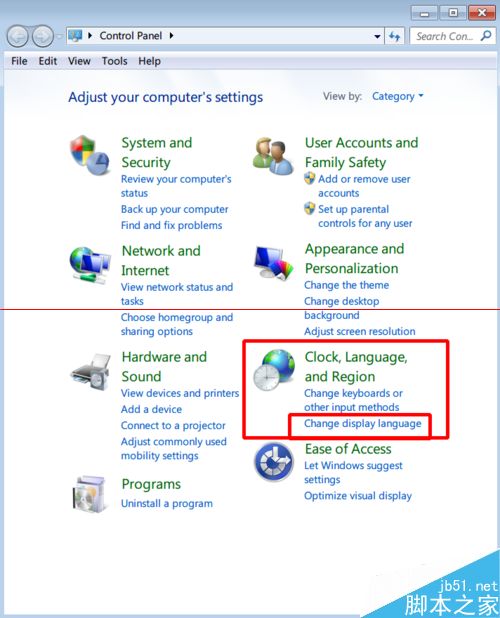
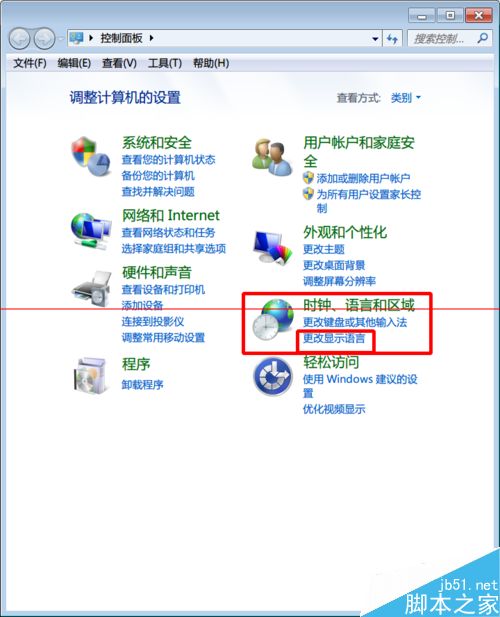
- 點擊「Start」→「Control Panel」(倒數第 4 個圖示)。
- 在 Control Panel 選擇「Clock, Language, and Region」下的「Change display language」(地球儀+時鐘圖示)。
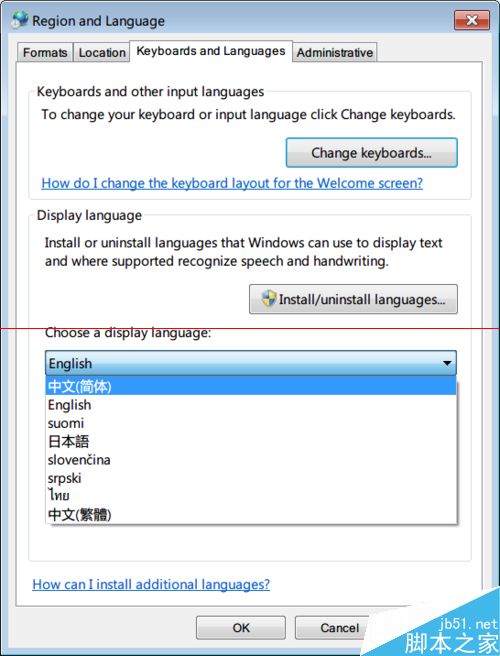
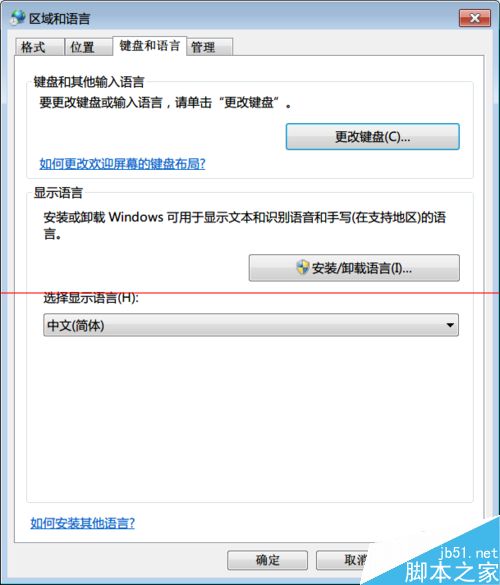
- 開啟「Region and Language」視窗,確認在「Keyboards and Languages」頁籤。
- 點擊「Choose a display language」下拉選單,選擇「Chinese (Simplified)」或「Chinese (Traditional)」(若列表無中文,見下方「安裝語言套件」)。
- 點擊「OK」→「Apply」。
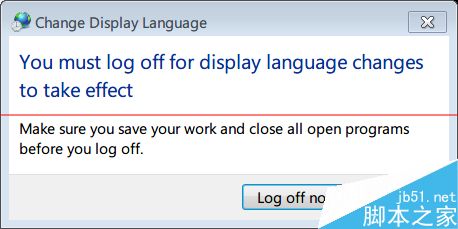
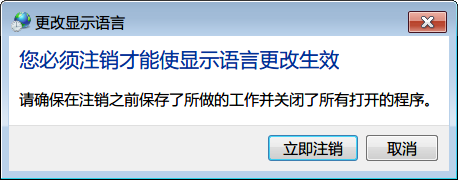
- 彈出「Change Display Language」對話框,提示「You must log off for display language changes to take effect」(必須登出生效)。
- 確認已儲存所有工作、關閉所有程式,點擊「Log off now」。
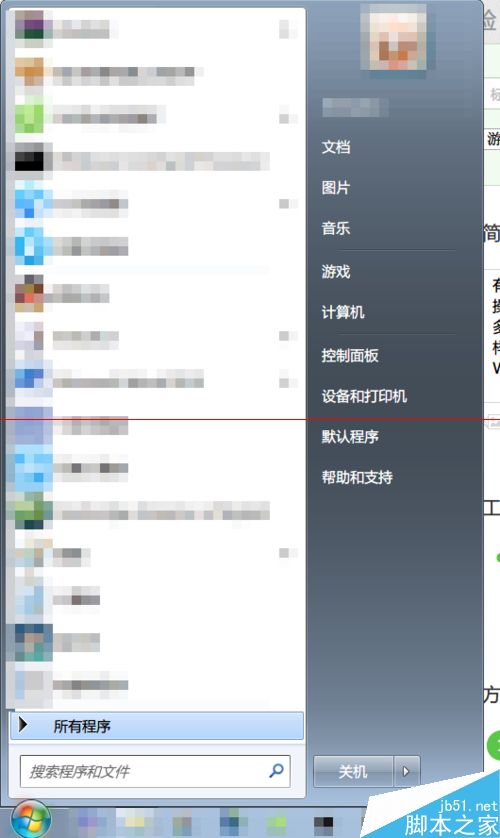
- 重新登入後,介面即切換為中文。可回到「控制台」→「時鐘、語言和地區」→「變更顯示語言」確認目前語言為中文。
若下拉選單無中文選項:安裝語言套件
- 在「Region and Language」→「Keyboards and Languages」頁籤,點擊「Install/uninstall languages...」。
- 選擇「Install display languages」→「Launch Windows Update」→「Optional updates」→勾選「Chinese (Simplified) Language Pack」或「Chinese (Traditional) Language Pack」→「OK」→「Install updates」。
- 下載安裝完成後,回到步驟 3 選擇中文即可。
⚠ 重要提醒
- 登出前務必儲存所有未存檔工作(Word、Excel、瀏覽器表單等),登出會強制關閉所有程式,未存檔資料將遺失!
- 切換語言後,部分已安裝軟體介面可能仍為英文(取決於軟體自身語言支援),需在軟體內部設定切換語言或重裝中文版。
- 輸入法設定:切換語言後,預設輸入法可能變更,請至「控制台」→「時鐘、語言和地區」→「變更鍵盤或其他輸入法」→「語言列」頁籤確認/新增所需輸入法(如微軟新注音、新酷音、倉頡等)。
Home Premium / Professional 版本替代方案
- Vistalizator:免費工具,支援非官方版本安裝 MUI 語言套件,操作簡單,但屬非官方修改,請自行評估風險。
- 重裝中文版 Windows 7:最乾淨、穩定、合規的解決方式。備份資料後,使用中文版安裝媒體全新安裝。
依照上述步驟,Windows 7 Ultimate/Enterprise 英文版即可順利切換為中文介面,操作過程全圖文對照,即使不懂英文也能輕鬆完成。