解決 Windows 7 無法安裝印表機驅動:啟用 Print Spooler 服務
安裝印表機驅動時提示「無法啟動印表機服務」或安裝失敗,主因 Print Spooler (列印緩衝器) 服務未啟動或啟動類型非自動。
操作步驟
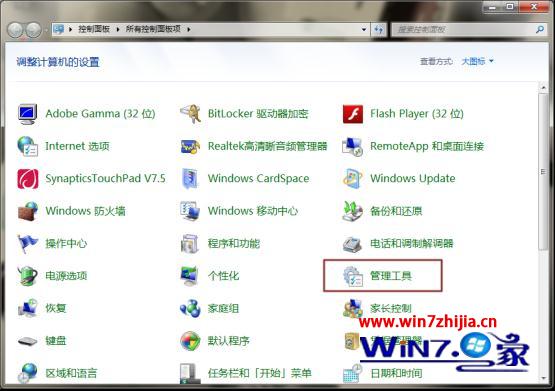
- 「開始」→「控制台」→「系統及安全性」→「系統管理工具」→「服務」。
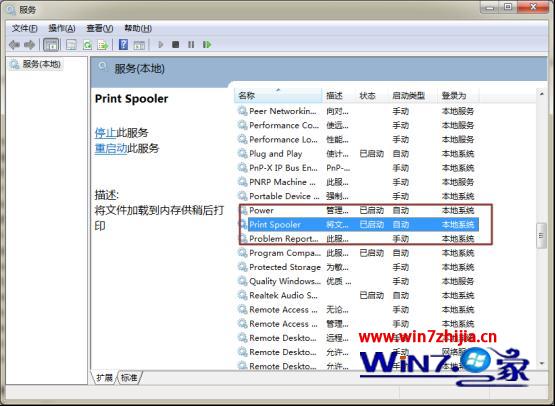
- 找到 Print Spooler → 雙擊開啟屬性。
- 「啟動類型」改為 自動 → 若服務狀態非「已啟動」點擊「啟動」 → 確定。
補充:若服務啟動後隨即停止,檢查相依服務 (RPC、DCOM) 是否正常、掃毒排除惡意軟體、或重新安裝印表機驅動程式 (先移除舊驅動)。