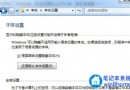
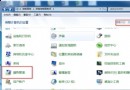
Win7 內建 **無線網路設定匯出/匯入** 功能,將 SSID、加密類型、金鑰、連線優先順序打包成單一 .exe 執行檔,**重裝後雙擊即可一鍵還原所有無線設定**。
Wireless_Network_Setup_.exe .exe 檔netsh wlan export profile folder=D:\WifiBackup key=clear 匯出 XML 明文金鑰(含密碼),配合 netsh wlan add profile filename=... 批次部署,**適合企業/工作室大量裝機**Win7 快速清除工作列無用圖示:刪除登錄機碼 IconStreams 與 PastIconsStream 後重開機
Win7 系統卡頓解決:登錄設定 AlwaysUnloadDll 釋放資源
Windows 7 安裝 Foxit PDF IFilter 實現 PDF 內容全文檢索教學
Windows 7 無法識別 SATA DVD 光碟機?關閉 ALPM 電源管理功能完美解決
Windows 7 調整螢幕顯示縮放比例教學:文字太小?一鍵放大
解決 Windows 7 機箱前置耳機孔無聲音問題(Realtek 音訊管理員設定)
解決 Win7 下網路遊戲 Ping 高原因:停用 Multimedia Class Scheduler 服務 (MMCSS)