Windows 7 內建搜尋功能強大,但預設不支援 PDF 內容索引。安裝 Foxit PDF IFilter 免費外掛,即可讓總管搜尋框直接檢索 PDF 文字內容,秒速從海量 PDF 中找到目標文件。
操作步驟
- 下載
Foxit PDF IFilter(MSI 安裝包) → 安裝完成。
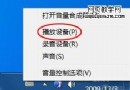
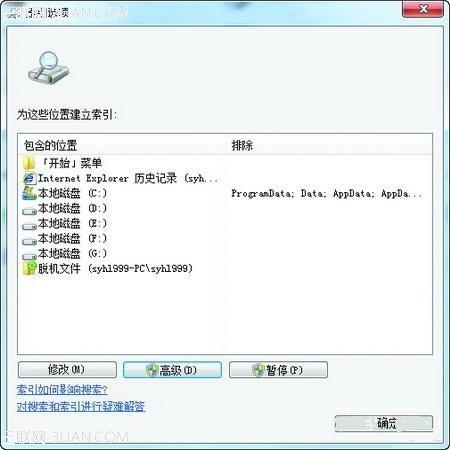
- 控制台 → 「索引選項」(大圖示檢視)→ 「修改」 → 僅勾選存放 PDF 的分區(如 F:)→ 「確定」,縮小索引範圍加快建立速度。
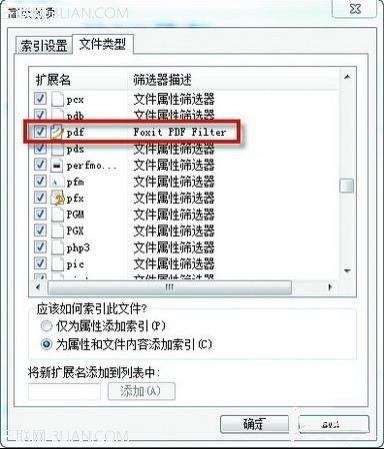
- 「進階」 → 「檔案類型」索引標籤 → 勾選
pdf → 選擇「為屬性和檔案內容建立索引」 → 「確定」,系統開始建立索引。
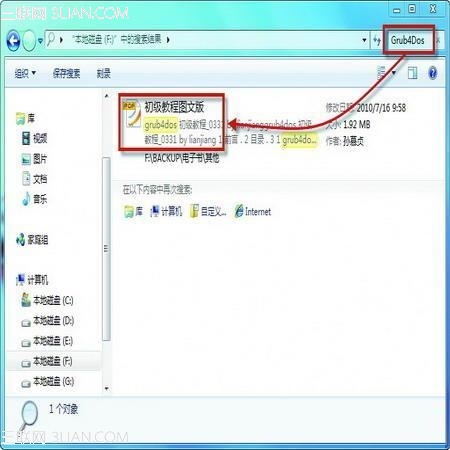
- 索引完成後,在該分區根目錄搜尋框輸入關鍵字(如
Grub4Dos),即可直接找到包含該詞的 PDF 檔案。
最佳實踐建議
- 將所有 PDF 集中存放於單一分區(如 F:),僅對該分區建立索引,大幅縮短索引時間並提升搜尋速度。
- 定期重建索引(索引選項 → 進階 → 重建)以納入新增 PDF。
- Foxit PDF IFilter 免費、輕量、相容性佳,是 Win7 PDF 全文檢索首選方案。