Windows XP Windows 7 Windows 2003 Windows Vista Windows 綜合教學 Linux 系統教學
Windows 10 Windows 8 Windows 2008 Windows NT Windows Server 電腦軟體教學

Win7 連接 XP 共用印表機錯誤「本地列印後台處理程序服務未執行」?三步驟修復 Spooler 服務

編輯:Windows 7 系統介紹

XP 主機共用 HP LaserJet 1010,Win7 加入印表機報錯「本地列印後台處理程序服務未執行」。核心是 Print Spooler 服務因佇列殘留檔/登錄殘鍵無法啟動。三步驟徹底修復:

修復步驟

  1. 清除列印佇列殘留檔:
    開啟 C:\Windows\System32\spool\PRINTERS,取消「唯讀」屬性,刪除內部所有檔案。
  2. 清除登錄殘鍵:
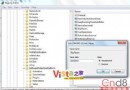
    Win+R → regedit → 刪除 HKLM\SYSTEM\ControlSet001\Control\Print\Printers 下所有子鍵。
  3. 啟動 Print Spooler 服務:
    services.msc → 找 Print Spooler → 雙擊 → 啟動類型「自動」 → 「啟動」 → 確定。
    若步驟 1、2 未做,服務啟動後會隨即自動停止;完成前兩步後服務才能穩定運行。

後續加入網路印表機

  1. 控制台 → 裝置和印表機 → 「新增印表機」→「新增網路、無線或 Bluetooth 印表機」。
  2. 選擇 XP 主機共用的印表機,依精靈完成。
  3. 建議先開啟「網路探索」 (網路和共用中心→進階共用設定)。

補充

  • Ubuntu 連同樣共用印表機極簡單:系統選單→印表機→新增→自動偵測即可。
  • 若仍失敗,檢查防火牆是否阻擋 TCP 139/445、SMB 協定。

清佇列、清登錄、啟服務,Win7 連 XP 共用印表機零障礙。

Copyright © Windows教程網 All Rights Reserved