買了家用基本版發現功能不夠 (如無 Aero、無網域加入)?Windows Anytime Upgrade 讓你輸入升級金鑰即時解鎖高階版本功能,**完全不需重裝系統、不影響任何資料與設定**。
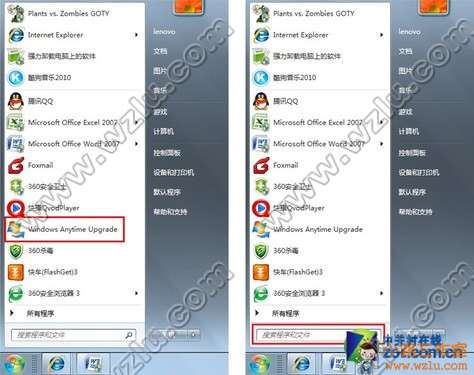
啟動升級精靈
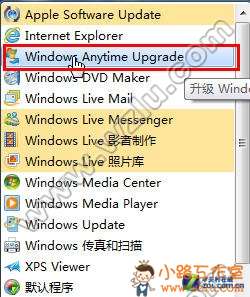
- 「開始」→ 搜尋
Windows Anytime Upgrade 按 Enter;或
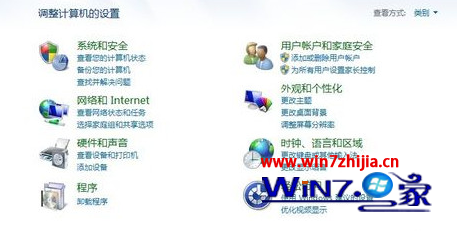
- 控制台 →「系統與安全性」→「Windows Update」→ 左下角「Windows Anytime Upgrade」。
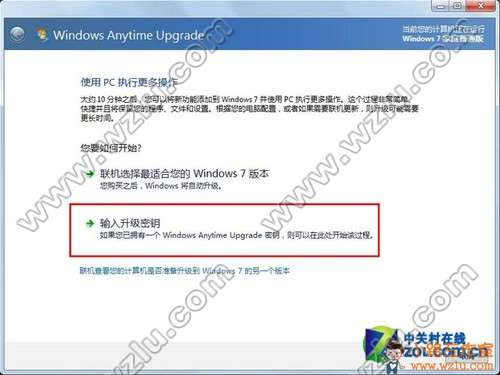
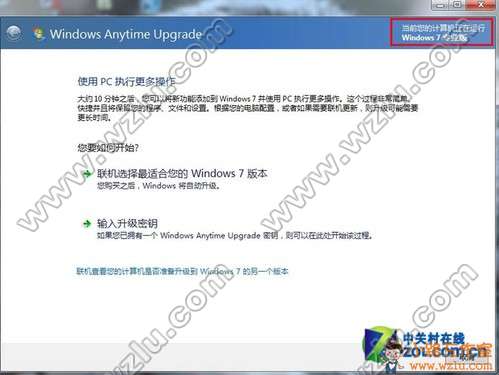
升級流程
- 點擊「輸入升級金鑰」。
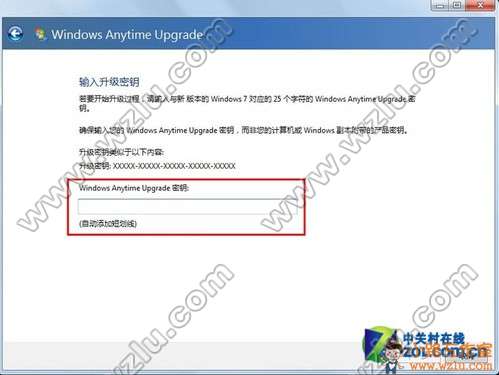
- 輸入購買的升級產品金鑰 (如家用基本版 → 專業版) →「下一步」。
- 系統自動驗證金鑰、下載所需元件、安裝升級 (約 10 分鐘)。
- 完成重開機,版本已升級,介面解鎖 Aero、網域加入等功能。
實測體驗
- 升級過程**所有設定、軟體、資料完整保留**,無需重新安裝任何程式。
- 介面立即啟用 Aero 玻璃特效、主題完整支援。
- 若金鑰無效或網路問題,精靈會給出明確錯誤代碼方便排查。
購買管道
- 微軟官方線上商店、授權經銷商、校園授權 (學生優惠)。
- 升級版金鑰僅能從符合資格的低版本升級,不可用於全新安裝。