Windows XP Windows 7 Windows 2003 Windows Vista Windows 綜合教學 Linux 系統教學
Windows 10 Windows 8 Windows 2008 Windows NT Windows Server 電腦軟體教學

Windows 7 BitLocker 磁碟加密完整圖文教學

編輯:Windows 7 系統介紹

電腦裡總有些不想被他人窺探的隱私檔案,加密是最直接的保護手段。Windows 7 內建 BitLocker 驅動器加密,無需第三方軟體,三步驟即可為磁碟加上「隱形鎖」。以下以旗艦版為例示範完整流程。

啟動 BitLocker,三步完成磁碟加密

步驟 1:設定密碼

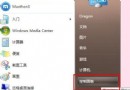
在「電腦」視窗右鍵點選欲加密磁碟 → 選擇「開啟 BitLocker」 → 於彈出視窗選擇「使用密碼解鎖磁碟機」 → 輸入密碼(建議英數混合、8 字元以上) → 下一步。

步驟 2:備份復原金鑰(關鍵!)

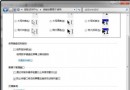
系統提供三種備份方式,務必至少保存一份,避免遺忘密碼導致資料永久無法存取:

  • 儲存至檔案:產生 .txt 檔,建議存放於其他磁碟或 USB 隨身碟,切勿存回加密磁碟本身。
  • 列印復原金鑰:透過印表機列印紙本備份。
  • 儲存至 Microsoft 帳戶(Win 8 以上支援,Win 7 需額外工具)。

步驟 3:啟動加密

確認設定無誤 → 點選「開始加密」 → 系統顯示進度條進行加密(視磁碟容量與速度,可能需數分鐘至數小時) → 完成後磁碟機圖示會出現小鎖圖示,代表加密生效。

BitLocker 運作機制補充

  • 加密透明運作:登入系統後正常讀寫檔案,BitLocker 背景自動加解密。
  • 新增檔案自動加密:寫入加密磁碟的新檔案即時受保護。
  • 檔案移出即解密:複製到未加密磁碟或網路分享時,檔案會自動解密。
  • 防禦範圍:阻擋離線攻擊(如竊取硬碟掛載他機)、未授權使用者存取;無法防禦線上惡意軟體竊取已解密資料。

適用情境與建議

共用電腦、攜帶筆電外出、處理機密文件等場景強烈建議啟用。若磁碟為系統碟(C:),加密過程需重啟並進行開機前加密,請預留充足時間。記住:遺失密碼且無復原金鑰 = 資料永久遺失,備份金鑰務必嚴肅對待。

Copyright © Windows教程網 All Rights Reserved