Win 7 電源管理提供睡眠、休眠、混合睡眠三大模式,另有隱藏的「離開模式」適合下載族。常見問題:電腦睡著秒醒、風扇不停轉、休眠選單消失、混合睡眠開不了。本文逐一破解,並教你用 powercfg 指令與登錄表解鎖所有模式。
| 模式 | 資料存放 | 耗電 | 喚醒速度 | 斷電保護 |
|---|---|---|---|---|
| 睡眠 (S3) | 記憶體 | 極低 (供電記憶體) | 秒級 | 斷電資料遺失 |
| 休眠 | 硬碟 (hiberfil.sys) | 零 | 較慢 (讀硬碟) | 資料安全 |
| 混合睡眠 | 記憶體 + 硬碟 | 極低 | 秒級 (正常) / 較慢 (斷電後) | 資料安全 |
| 離開模式 | 記憶體 + 硬碟 + 網路/磁碟運作 | 低 (關閉顯示/聲音) | 秒級 | 資料安全、下載不中斷 |
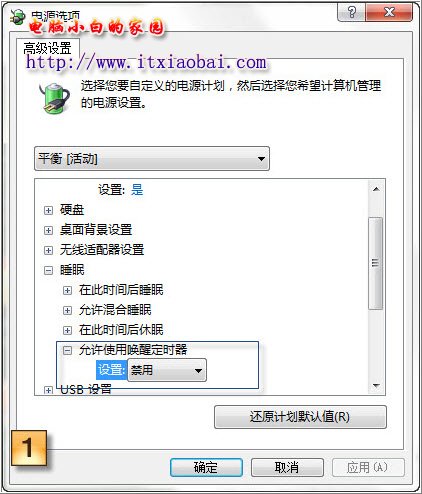
原因: 「喚醒定時器」啟用,排程工作 (如 Windows Update) 到點喚醒電腦。
解決: 控制台 → 電源選項 → 更改方案設定 → 更改進階電源設定 → 展開「睡眠」→「允許喚醒定時器」→ 設為「停用」。
原因: BIOS 電源管理 ACPI Suspend Type 設為 S1 (POS) (僅 CPU 停止),應改為 S3 (STR) (Suspend to RAM)。
解決: 開機進 BIOS (通常 Del/F2) → Power Management Setup → ACPI Suspend Type → S3 (STR) → 存檔離開。
診斷: 管理員 CMD 執行 powercfg -a 查看支援狀態。
powercfg -h on 立即啟用。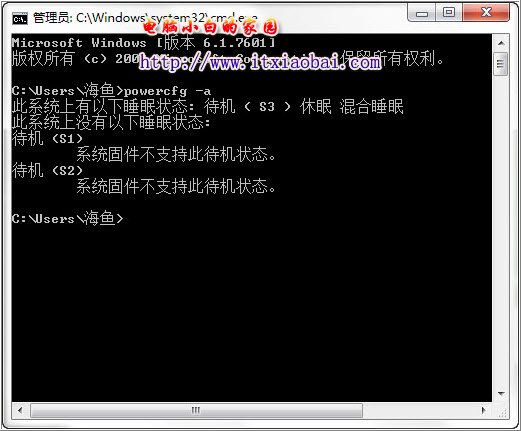
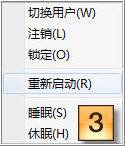
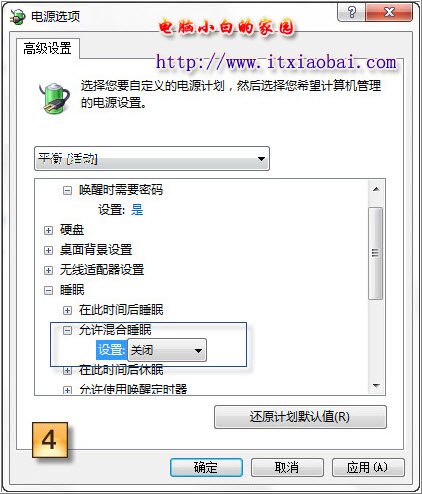
桌機預設開啟,筆電預設關閉。同「問題一」路徑 →「允許混合睡眠」→ 設為「啟用」。前提:休眠必須已啟用 (見問題三)。
睡眠/休眠會斷網,離開模式保持網路與磁碟運作、關閉顯示/聲音達到省電續傳。
regedit → HKEY_LOCAL_MACHINE\SYSTEM\CurrentControlSet\Control\Session Manager\Power → 新增 DWORD AwayModeEnabled = 1 (十六進位)。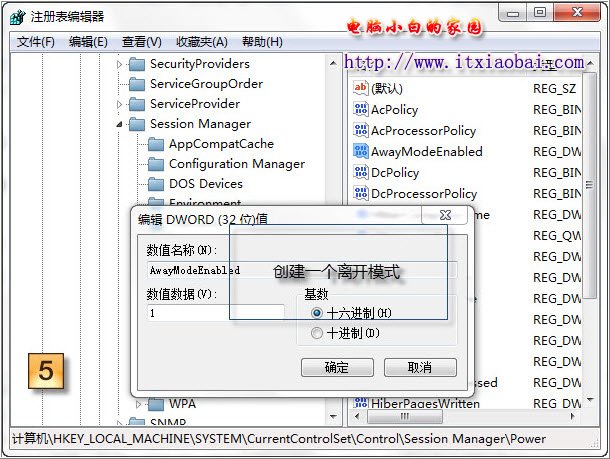
不需休眠時:管理員 CMD 執行 powercfg -h off 刪除 hiberfil.sys 釋放空間;需時再 powercfg -h on 重建。
Win7 旗艦版如何完整移除 IIS 資訊服務?圖文教學輕鬆卸載
統計:企業採用 Windows 7 比例年底前將過半,微軟銷售 9000 萬授權目標 3 億
Windows 7 虛擬硬碟 (VHD) 加密與掛載/卸載完整驗證教學
Win7 開機進入「自動修復」無法進入系統?三大解決方案針對 spoon.sys 問題
停用 Windows 7 Aero Shake 功能節省系統資源?實測效果有限
Windows 7 ISO 版本轉換器:一鍵將旗艦版轉為專業版,省去重新下載
Win7 清除通知區域殘留無效圖示:登錄表刪除 IconStreams/PastIconsStream 並重啟 Explorer