Windows 7 企業版/旗艦版支援建立虛擬硬碟 (VHD) 並搭配 BitLocker 加密,實現「隱形加密磁碟」:卸載後完全看不見磁碟機代號與檔案,掛載輸入密碼才能存取。本文完整示範建立、加密、掛載驗證與卸載移除流程。
建立與加密 VHD (前置作業)
- 右鍵「電腦」>「管理」>「磁碟管理」。
- 動作 >「建立 VHD」> 指定路徑 (如
D:\Secure.vhd)、大小、動態擴充/固定大小。
- 初始化磁碟 (MBR/GPT) > 新增簡單磁碟區 > 格式化 NTFS。
- 右鍵該磁碟區 >「開啟 BitLocker」> 設定密碼/智慧卡加密 > 完成加密。
驗證加密效果:重開機後掛載流程
- 重開機後,加密的 VHD 磁碟區不會自動出現在「電腦」中 (隱形效果)。
- 右鍵「電腦」>「管理」>「磁碟管理」。
- 動作 >「連接 VHD」> 瀏覽選取
D:\Secure.vhd > 可勾選「唯讀」防誤寫。
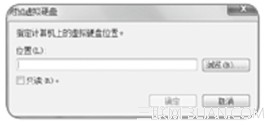
- 點擊「確定」,磁碟管理顯示磁碟已連線,但磁碟區鎖定。
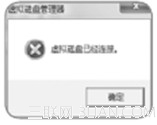
- 開啟「電腦」,雙擊該磁碟機代號,提示輸入 BitLocker 密碼解鎖。
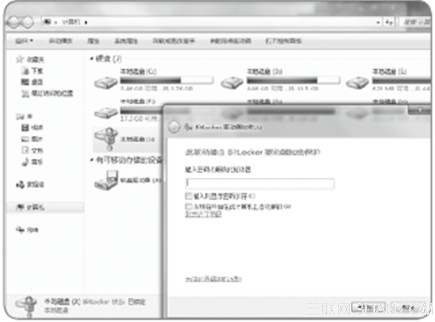
- 輸入正確密碼後,即可正常讀寫檔案。加密驗證成功!
移除 VHD 與加密磁碟 (不再使用時)
- 先將 VHD 內檔案備份/移出。
- 磁碟管理 > 右鍵該 VHD 磁碟 (非磁碟區) >「卸離 VHD」。
- 勾選「卸離後刪除虛擬硬碟檔案」> 確定。
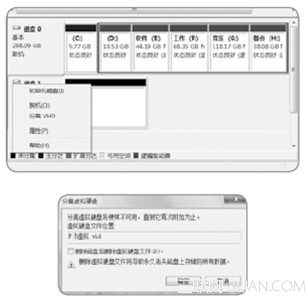
- 系統恢復原狀,無殘留磁碟機代號與檔案。
優缺點分析
| 優點 | 缺點 |
|---|
| 隱形性高:卸載後無磁碟機代號,不易被發現 | 需企業版/旗艦版支援 BitLocker |
| 檔案級可攜性:單一 .vhd 檔可備份/移動 | 效能較實體磁碟稍低 (動態 VHD 碎片化明顯) |
| 整合 Windows 原生功能,無第三方軟體相容性疑慮 | 忘記密碼 = 資料永久遺失,無後門 |
善用 VHD + BitLocker,打造安全、隱形、可攜的私人資料金庫。