Windows XP Windows 7 Windows 2003 Windows Vista Windows 綜合教學 Linux 系統教學
Windows 10 Windows 8 Windows 2008 Windows NT Windows Server 電腦軟體教學

Windows 7 透過登錄表關閉自動更新完整步驟

編輯:Windows 7 系統介紹

Windows 7 自動更新雖重要,但特定環境 (離線電腦、頻寬受限、測試機) 需永久關閉。透過登錄表修改比服務停用更徹底,且不易被系統自動恢復。

操作步驟

  1. 按 Win+R 輸入 regedit 開啟登錄表編輯器。
  2. 定位至:
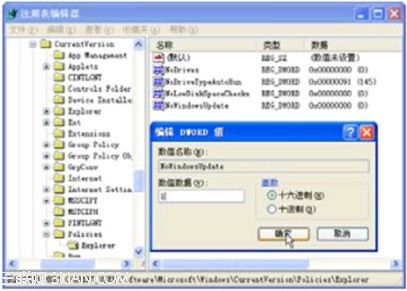
    HKEY_CURRENT_USER\Software\Microsoft\Windows\CurrentVersion\Policies\Explorer
  3. 右鍵右側空白處 >「新增」>「DWORD (32 位元) 值」,命名為 NoWindowsUpdate。
  4. 雙擊該值,數值資料設為 1 (十六進位或十進位皆可)。
    NoWindowsUpdate 登錄表設定
  5. 關閉登錄表編輯器,重新開機或註銷重新登入生效。

驗證與恢復

  • 生效後,「控制台」>「Windows Update」介面將顯示「由系統管理員管理」,「檢查更新」按鈕變灰無法點擊。
  • 需恢復更新時,將 NoWindowsUpdate 值刪除或改為 0,重開機即可。
  • 替代方案:本機群組原則 (專業版/企業版/旗艦版)

    1. Win+R 輸入 gpedit.msc。
    2. 依序展開:電腦設定 > 系統管理範本 > Windows 元件 > Windows Update。
    3. 雙擊「設定自動更新」 > 選擇「已停用」。

    注意事項

    • 長期關閉更新會暴露安全風險,建議定期手動檢查更新或部署 WSUS/SCCM 管理。
    • 家用版無群組原則,登錄表法通用性最佳。
    • 此設定為「使用者原則」,若需電腦層級強制,請修改 HKEY_LOCAL_MACHINE 同路徑機碼。

    一鍵登錄表修改,徹底掌控 Windows 7 更新行為。

Copyright © Windows教程網 All Rights Reserved