Windows 7 工作列預設釘選「Windows 檔案總管」圖示,但點擊後開啟的是「程式庫」視圖,而非傳統的「電腦」(我的電腦) 樹狀目錄。若習慣直接進入資源管理器經典介面,以下兩招最快速。
技巧一:Shift + 雙擊「電腦」圖示 (最快)
- 按住鍵盤 Shift 鍵不放。
- 滑鼠雙擊桌面「電腦」圖示 (或開始選單「電腦」)。
- 直接開啟資源管理器經典介面 (左側導覽窗格顯示磁碟機、網路位置等樹狀結構)。
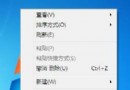
技巧二:右鍵選單「開啟資源管理器」
- 桌面「電腦」、「網路」、資料夾、磁碟機圖示右鍵選單中,均有「開啟資源管理器」選項,點擊即進入對應路徑的資源管理器視圖。
進階:修改工作列釘選圖示預設開啟位置
若想讓工作列檔案總管圖示直接開啟「電腦」:
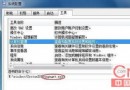
- 右鍵工作列檔案總管圖示 > 再次右鍵選單中的「Windows 檔案總管」 > 「內容」。
- 「目標」欄修改為:
%SystemRoot%\explorer.exe /e,::{20D04FE0-3AEA-1069-A2D8-08002B30309D}
- 確定。下次點擊即開啟「電腦」視圖。
掌握這些技巧,告別每次都要從「程式庫」再點一次「電腦」的繁瑣操作。