問題現象
LCD 螢幕顯示文字邊緣鋸齒明顯、筆畫模糊、灰階過渡不自然,閱讀久易疲勞。
解決方案:ClearType 文字微調
- 桌面空白處右鍵 → 個人化。
- 左側點選 顯示。
- 左側點選 調整 ClearType 文字。
- 勾選 開啟 ClearType → 下一步。
- 系統會檢查螢幕解析度是否為原生解析度(建議設為原生),確認後 下一步。
- 連續 4~5 頁文字樣本比較,每頁選擇 看起來最清晰、最舒服 的樣本 → 下一步。
- 完成嚮導,按 完成 套用設定。
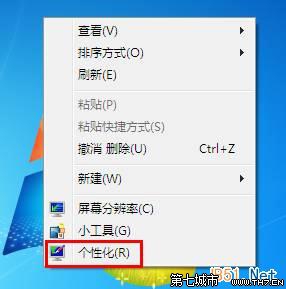 圖 1:開啟個人化 → 顯示
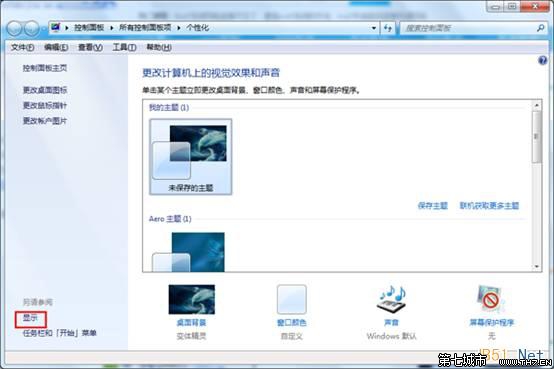 圖 2:點選調整 ClearType 文字
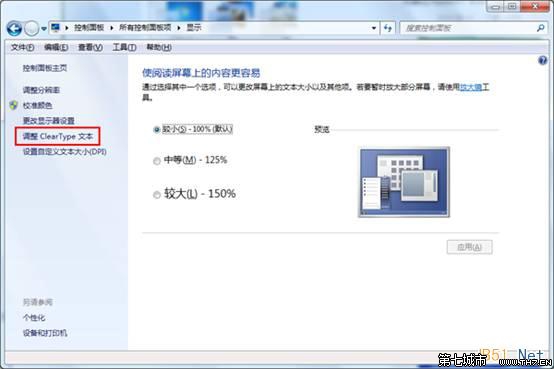 圖 3:勾選開啟 ClearType
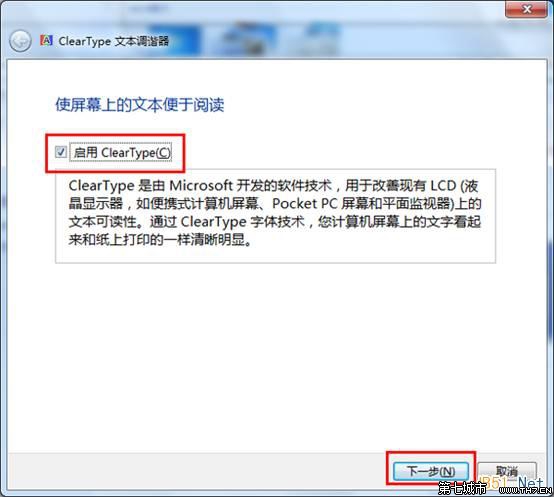 圖 4:選擇最清晰的文字樣本
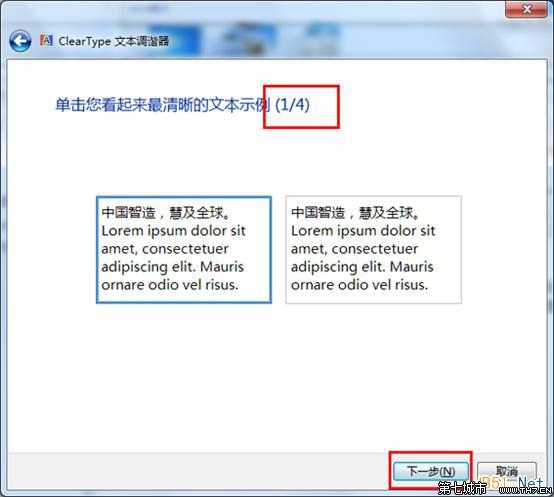 圖 5:完成 ClearType 微調
原理與效果
- ClearType 利用 LCD 次像素(紅綠藍條狀排列)進行次像素渲染,有效提升文字水平解析度約 3 倍。
- 微調過程實際是為目前螢幕面板特性(像素排列、Gamma、對比度)選擇最佳渲染參數。
- 設定完成後,系統字體、瀏覽器、Office 文件等皆受益,銳利度明顯提升。
進階:手動登錄微調(給高階使用者)
路徑:HKEY_CURRENT_USER\Control Panel\Desktop
FontSmoothing = 2 (啟用 ClearType)FontSmoothingType = 2 (ClearType)FontSmoothingOrientation = 1 (BGR 排列螢幕設為 0,RGB 設為 1)FontSmoothingGamma = 1000~2200 (Gamma 值,預設 1200,數值越大字體越粗)
修改後登出/重開機生效。
注意
- CRT 螢幕、投影機、部分筆電面板不支援 ClearType,強制開啟反而模糊,請依實際觀感決定。
- 若調整後仍感模糊,確認螢幕解析度已設為原生解析度(右鍵桌面 → 解析度 → 建議值)。