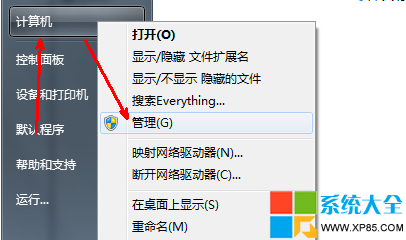
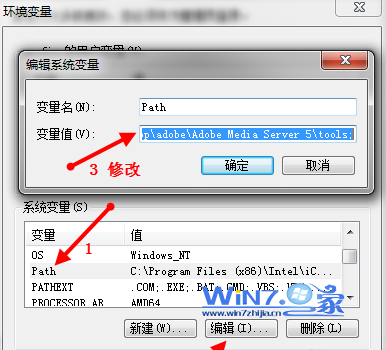
cmd 開啟命令提示字元。path 查看目前 PATH 內容。path=%path%;D:\Python(以分號分隔)。path=D:\Python;C:\Windows;C:\Windows\System32。; 分隔路徑,新增/修改/刪除所需路徑(如 D:\Python)。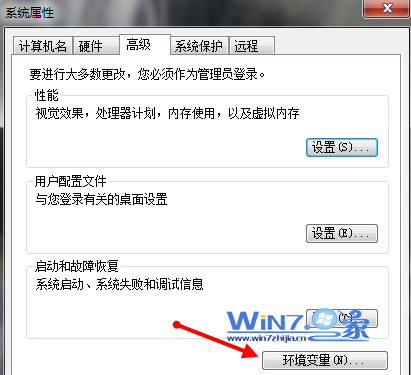
| 變數 | 預設展開路徑 |
|---|---|
| %ALLAPPDATA% | C:\ProgramData |
| %ALLUSERSPROFILE% | C:\ProgramData |
| %APPDATA% | C:\Users\<使用者>\AppData\Roaming |
| %USERPROFILE% | C:\Users\<使用者> |
| %SYSTEMDRIVE% | C: |
| %SYSTEMROOT% | C:\Windows |
| %WINDIR% | C:\Windows |
| %ProgramFiles% | C:\Program Files |
| %ProgramFiles(x86)% | C:\Program Files (x86) |
| %CommonProgramFiles% | C:\Program Files\Common Files |
| %HOMEDRIVE% | C: |
| %TEMP% / %TMP% | C:\Users\<使用者>\AppData\Local\Temp |
善用上述變數可避免硬編碼路徑,提升腳本可攜性。
echo %PATH% 確認路徑已包含新增項目。