Windows XP Windows 7 Windows 2003 Windows Vista Windows 綜合教學 Linux 系統教學
Windows 10 Windows 8 Windows 2008 Windows NT Windows Server 電腦軟體教學

Win7四大休眠模式深度解析:休眠、睡眠、混合睡眠、離開模式場景全覆蓋

編輯:Windows 7 系統介紹

Windows 7 提供四種省電狀態,各有不同的資料保護機制、功耗特性與喚醒速度。理解差異並善用,能在「不想關機又要離開」的各種場景中達到最佳平衡。

模式對照總覽

模式資料存放功耗喚醒速度斷電風險適用場景
休眠寫入硬碟 hiberfil.sys (等於記憶體大小)≈ 0W較慢 (讀取硬碟)資料零風險長時間離開、筆記本收攜、電池極低
睡眠保持記憶體供電 (S3 待機)極低 (0.5-2W)極快 (秒級)資料丟失短暫離開 (茶歇、會議)、頻繁切換
混合睡眠同時寫入硬碟 + 保持記憶體供電低 (睡眠功耗)極快 (優先從記憶體)資料零風險 (斷電從硬碟恢復)不確定離開時長、桌機防斷電、筆記本關蓋
離開模式系統運行、關閉顯示器/音訊、降低 CPU 頻率中等 (運行狀態)即時 (無喚醒過程)無 (系統持續運行)背景下載/渲染/編碼、遠端存取、伺服器角色

啟用與操作方法

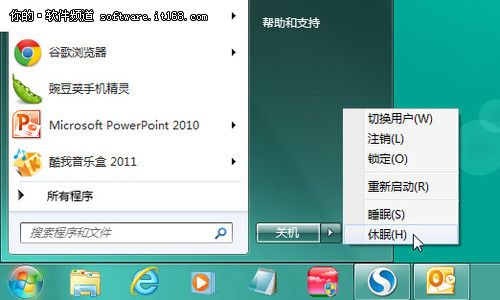
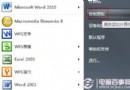
1. 休眠 / 睡眠 —— 開始選單直接可見

  • 開始 → 關機右側 ▶ → 選擇「休眠」或「睡眠」
  • 休眠前無需存檔(系統自動保存工作階段);睡眠前必須手動存檔
開始選單休眠選項

▲ 開始選單休眠/睡眠選項

2. 混合睡眠 —— 電源選項進階設定啟用

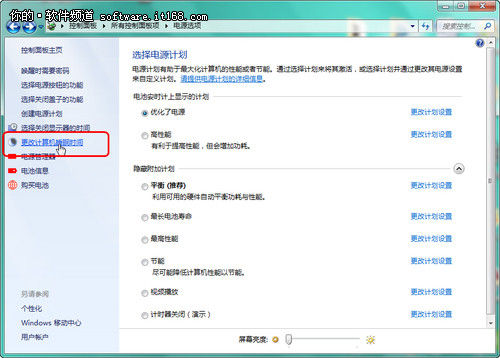
  1. 控制台 → 硬體和音效 → 電源選項 → 目前方案「變更方案設定」
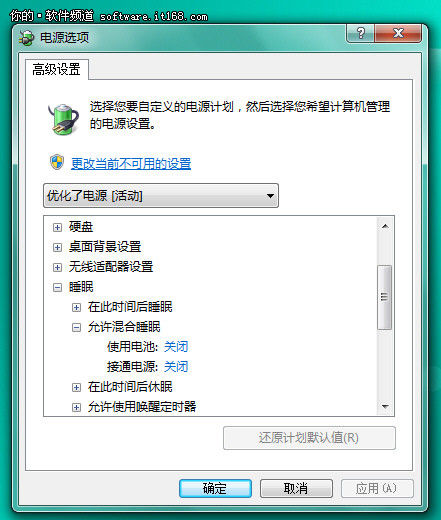
  2. 「變更進階電源設定」→ 展開「睡眠」→ 「允許混合睡眠」→ 設為「開啟」
  3. 需硬體支援 S3 (STR) 待狀態,筆記本通常預設開啟
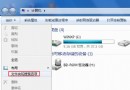
  4. 電源計劃介面

    ▲ 電源計劃介面

    進階電源設定混合睡眠

    ▲ 進階電源設定啟用混合睡眠

    3. 離開模式 —— 登錄表啟用 (隱藏功能)

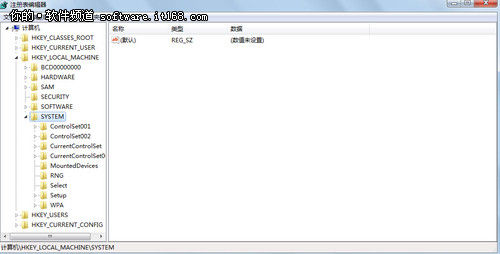
    1. Win+R → regedit
    2. 定位:HKEY_LOCAL_MACHINE\SYSTEM\CurrentControlSet\Control\Session Manager\Power
    3. 右鍵新建 DWORD (32-bit) 值 命名 AwayModeEnabled,數值 1 (十六進位)
    4. 重啟電腦生效
    5. 之後點選開始選單「睡眠」實際進入離開模式
    6. 登錄表啟用離開模式

      ▲ 登錄表啟用離開模式

      關鍵差異提醒

      • 休眠 vs 睡眠:休眠寫硬碟斷電安全,睡眠留記憶體極快但怕斷電
      • 混合睡眠 = 休眠 + 睡眠:平時像睡眠秒喚醒,斷電像休眠保資料,桌機強推
      • 離開模式 ≠ 睡眠:系統不進入待機,CPU 降頻但進程持續運行,適合背景任務
      • hiberfil.sys 佔用 C: 空間等於實體記憶體大小,SSD 小容量可 powercfg -h off 關閉休眠/混合睡眠釋放空間

      快捷鍵速查

      • Win → → → U (休眠) / S (睡眠)
      • Alt+F4 (桌面) → 關機對話框 → 選擇模式
      • 電源鍵/合蓋動作:控制台 → 電源選項 → 選擇電源按鈕的功能
Copyright © Windows教程網 All Rights Reserved