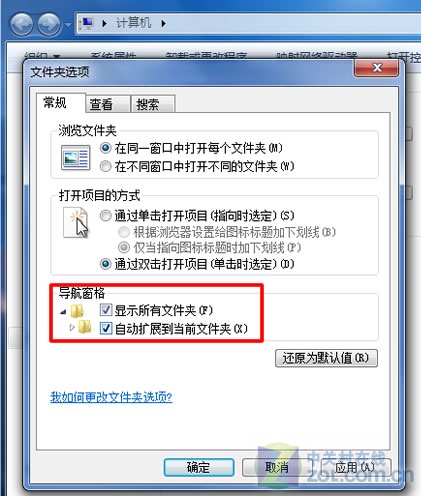
Windows 7 資源管理器導覽窗預設需手動點擊展開子資料夾。勾選「顯示所有資料夾」與「自動展開至目前資料夾」兩項設定,即可讓左側樹狀結構自動同步展開目前位置,大幅提升檔案瀏覽效率。
設定步驟
- Win + E 開啟資源管理器。
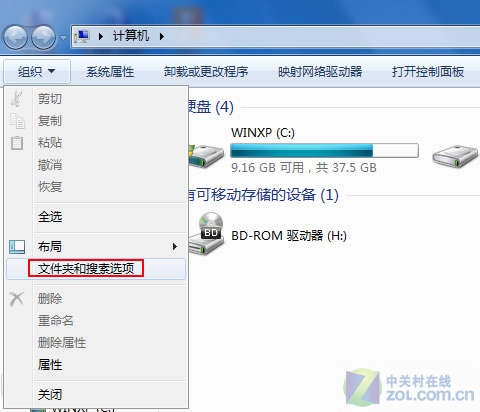
- 左上角「編排」→「資料夾與搜尋選項」。
- 「檢視」標籤 →「進階設定」勾選:
☑ 顯示所有資料夾
☑ 自動展開至目前資料夾
- 確定套用。
效果展示
- 開啟任意深層資料夾,導覽窗自動展開完整路徑至該資料夾。
- 桌面雙擊資料夾、工作列跳躍清單開啟資料夾,導覽窗同步展開對應節點。
- 無需手動逐層點擊三角箭頭,直覺掌握目前位置於整體架構中位置。
適用對象
- 深層專案目錄結構的開發者、設計師。
- 習慣鍵盤導航配合滑鼠操作的進階用戶。
- 需快速在同層級資料夾間切換的文書處理人員。