系統崩潰無法開機時,系統修復光碟能啟動 Windows RE 修復環境,執行啟動修復、系統還原、系統映像恢復、記憶體診斷、命令提示字元等救援操作。Windows 7 內建建立功能,無需第三方工具,三步驟幾分鐘完成。
建立步驟
- 開啟備份與還原:
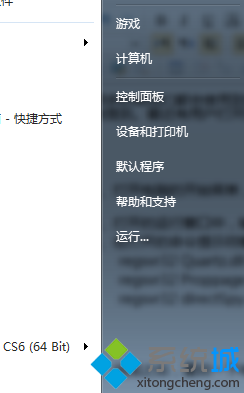
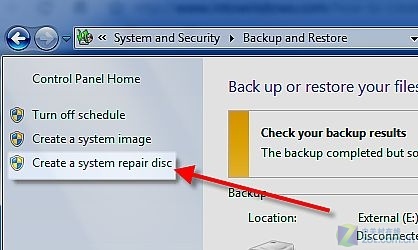
「開始」→ 控制台 → 系統及安全性 → 備份與還原 → 左側選擇 「建立系統修復光碟」。
- 選擇燒錄裝置與媒體:
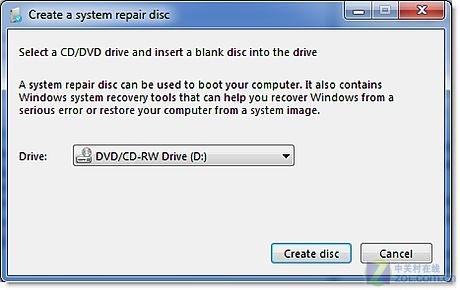
若有多個光碟機,下拉選單選擇目標燒錄機。放入空白 CD/DVD → 點選「建立光碟」。
- 等待完成並標示保管:
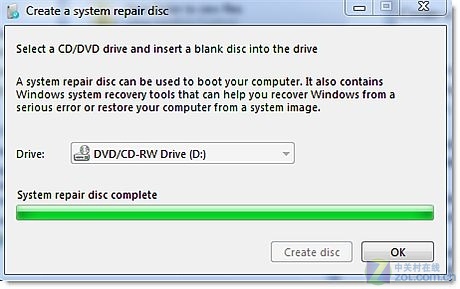
進度條跑完約 2-5 分鐘 → 彈出「完成」 → 點選「確定」。
務必用筆在光碟標示「Windows 7 系統修復光碟 32/64 位元」,避免未來混淆。
修復光碟能做什麼?
- 啟動修復:自動診斷並修復無法開機的常見原因(MBR 損毀、BCD 遺失、系統檔案遺失)。
- 系統還原:回溯至先前建立的還原點,撤銷有問題的驅動/更新/軟體安裝。
- 系統映像恢復:若有完整系統映像備份,可整碟還原至當時狀態。
- Windows 記憶體診斷:檢測 RAM 錯誤。
- 命令提示字元:進階用戶手動修復(diskpart、bcdboot、sfc、chkdsk 等)。
重要提醒
- 32 位元光碟無法修復 64 位元系統,反之亦然:請依安裝版本建立對應光碟。
- 無光碟機?:可用 Rufus 將修復光碟 ISO 寫入 USB 隨身碟(需 BIOS 支援 USB 開機)。
- 定期更新:大型更新(Service Pack、累積更新)後建議重新製作,確保修復環境版本一致。
- 系統映像備份更關鍵:修復光碟只能「修」,系統映像才能「還原」。請並行建立系統映像至外接硬碟。
花 5 分鐘燒一片修復光碟(或做 USB 版),關鍵時刻能省下數小時重灌時間,是每位 Windows 7 用戶必做的防災準備。