Windows 7 在運行程式時會自動記錄最近開啟的檔案與資料夾,方便快速存取,但也可能洩露隱私。本文介紹四個清除不同位置使用紀錄的方法,助你徹底保護個人資料。
工作列圖示右鍵選單會顯示該程式近期開啟的檔案(跳躍清單)。針對特定項目,右鍵點選並選擇「從清單中移除」即可單獨刪除。
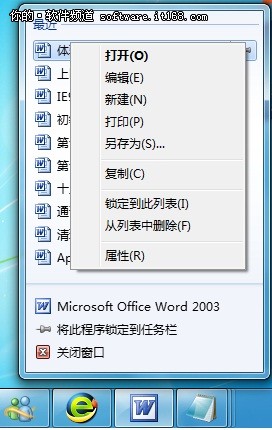
開始選單上方的常用程式區域同樣保存最近檔案。將滑鼠移至程式圖示展開清單,右鍵點選目標項目 →「從清單中移除」。
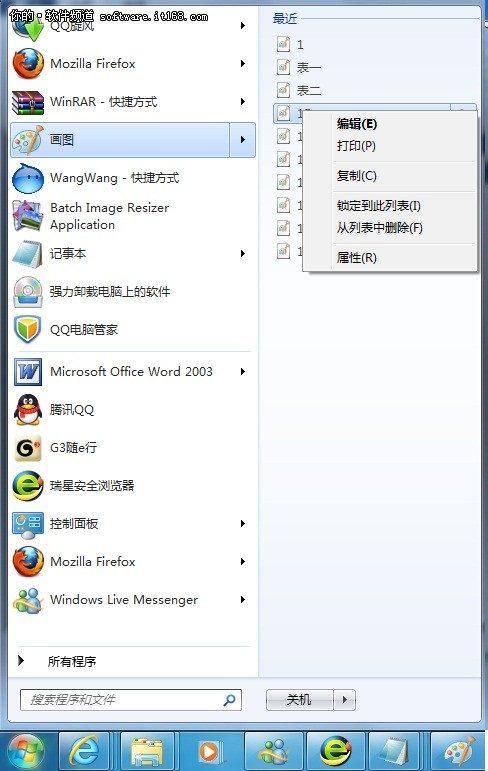
開始選單 →「最近使用的項目」集中顯示所有近期存取檔案。進入後可逐項刪除,或全選清空。
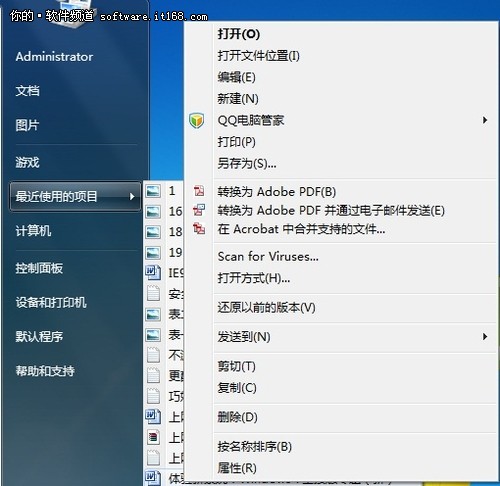
Windows 還在深層路徑保存更詳細的跳躍清單資料:
%APPDATA%\Microsoft\Windows\Recent\AutomaticDestinations
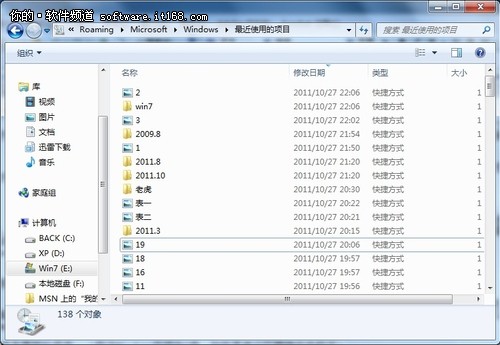
在檔案總管地址列貼上上述路徑並按 Enter,即可看見一堆無意義檔名的 .automaticDestinations-ms 檔案,每個對應一個應用程式。依需求刪除特定檔案可實現精準清理。
部分應用程式(如 Office、Adobe 軟體)在自身「檔案」選單中另存近期清單,需在程式內部設定或清單中單獨清除,方能做到不留痕跡。
取代 Vista?Windows 7 Pre-Beta 全程試用:安裝 20 分鐘、新任務列、Gadgets 自由配置
Win7 建立 WiFi 熱點完整教學:讓手機、平板共享上網
Win7 聲卡驅動不全 (缺 HDMI 音訊) 解決:裝置管理員確認黃驚嘆號、驅動精靈更新 Realtek HDMI/HD Audio 完整驅動
Windows 7 開啟遠端桌面完整教學:含防火牆與群組原則設定
Win7 64 位安裝卡在「正在啟動 Windows」?禁用 ACPI 或替換 Winload.exe 破解死機
解決 Windows 7 開機桌面全黑、工作列與圖示無法載入