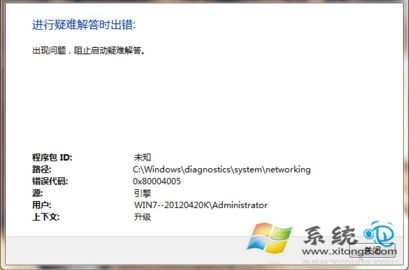
啟用檔案/印表機共享或網際網路連線共享時出現錯誤代碼 0x80004005(未指定的錯誤),常見原因是 Windows Firewall 服務未啟動 或 寬帶連線共用設定錯誤。
方法一:啟用 Windows Firewall 服務
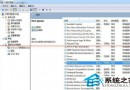
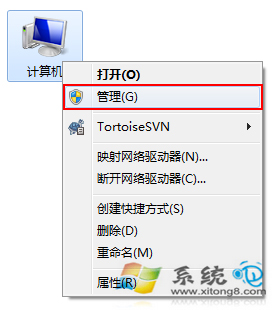
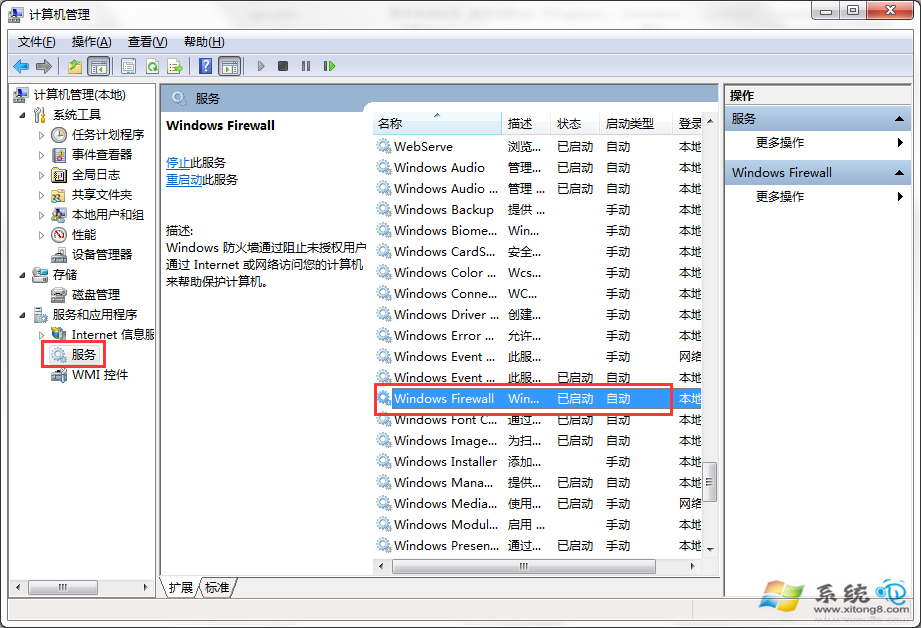
- 右鍵「電腦」→「管理」→「服務和應用程式」→「服務」。
- 找到 Windows Firewall,雙擊將「啟動類型」改為「自動」,點擊「啟動」服務。
- 確定儲存。
方法二:正確設定寬帶連線共用(ICS)
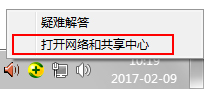
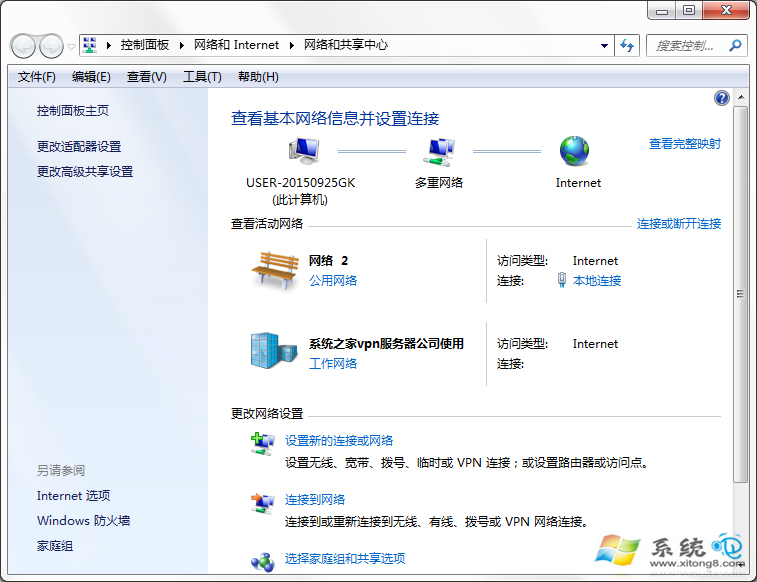
- 右鍵任務列網路圖示 →「開啟網路和共享中心」→ 點擊對應的「寬帶連線」。
- 點擊「內容」→ 切換到「共用」頁籤。
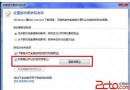
- 勾選「允許其他網路使用者透過此電腦的網際網路連線來連線」。
- 在「家庭網路連線」下拉選單選擇連接區域網路的介面卡(通常是「區域連線」或「無線網路連線」)。
- 確定套用。
核心提示
- ICS(網際網路連線共用)依賴 Windows Firewall 服務,服務未啟動會直接導致 0x80004005。
- 若使用第三方防火牆,需在其設定中允許 ICS 相關通訊,或暫時停用測試。
- 共用啟用後,區域網路介面卡 IP 會被強制設為
192.168.137.1,確保無 IP 衝突。
服務啟用 + 正確設定,徹底搞定共享服務錯誤代碼。