安裝 FlashPaper (Macromedia/Adobe 虛擬印表機輸出 PDF/SWF) 後,印表機清單找不到裝置。主因 Print Spooler 服務未啟動** 及 虛擬連接埠未正確建立**。本文提供服務啟動與手動新增 FlashPaper 連接埠的完整步驟。
操作步驟
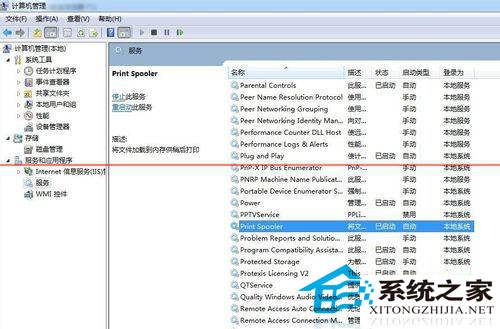
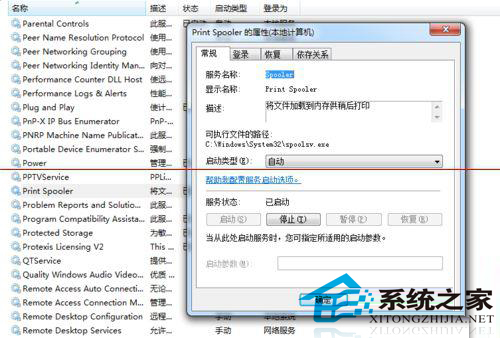
- 啟用 Print Spooler 服務:
右鍵「電腦」→「管理」→「服務」→ 找到 Print Spooler** → 雙擊 → 啟動類型「自動」→ 「啟動」→ 確定。
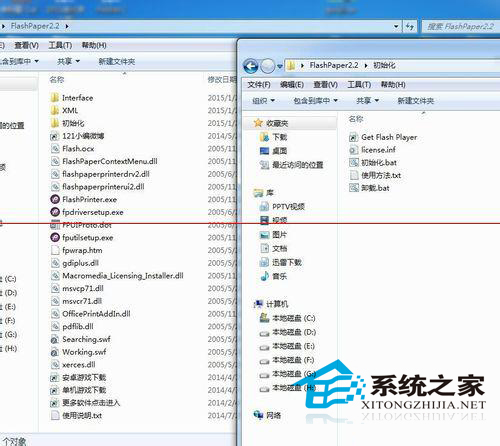
- 安裝 FlashPaper:執行安裝程式完成安裝。
- 手動新增虛擬印表機:
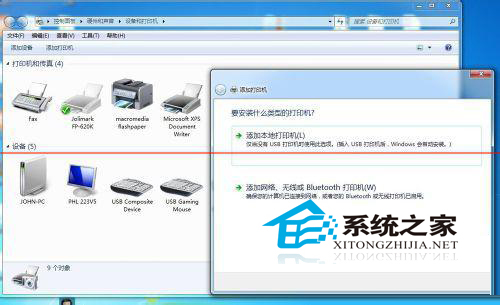
• 控制台 → 「裝置和印表機」→ 「新增印表機」→ 「新增本機印表機」。
• 連接埠選擇 「FlashPaper2 Printer Port」** (安裝後自動出現) → 下一步。
• 廠商選「Macromedia」/「Generic」→ 型號選 「Macromedia FlashPaper」** (名稱必須完全一致) → 下一步。
• 印表機名稱輸入 Macromedia FlashPaper** → 不共用 → 不列印測試頁 → 完成。
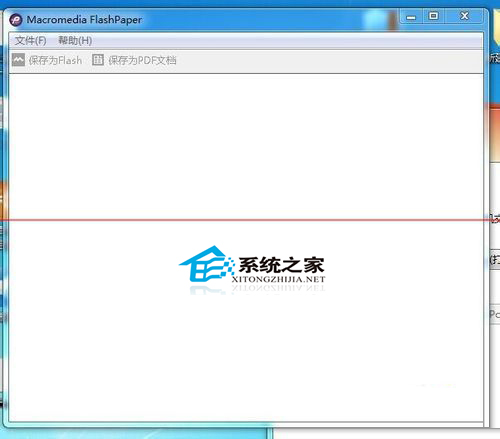
- 測試列印:任意文件列印選擇此印表機,應彈出 FlashPaper 儲存對話框產出 PDF/SWF。
若失敗:刪除印表機 → 右鍵印表機內容 → 「共用」啟用共用 → 重新安裝 FlashPaper → 再測試。
注意事項
- FlashPaper 已停止更新 (Adobe 併購 Macromedia 後整合至 Acrobat),Win7/Win10 相容性逐漸下降,建議改用 Microsoft Print to PDF** (Win10 內建)、CutePDF Writer**、BullZip PDF Printer** 等現代虛擬印表機。
- 64 位元系統需安裝 64 位元版 FlashPaper 或啟用 32 位元相容模式。