Windows 7 預設不會自動安裝所有廠商提供的驅動程式更新,僅透過 Windows Update 推送經 WHQL 認證的「重要/建議」驅動。若希望系統自動下載並安裝建議驅動更新,確保硬體相容性與效能最佳化,需啟用「裝置安裝設定」並確認 Windows Update 設定。本文提供完整設定步驟與最佳實踐建議。
核心設定:啟用裝置自動安裝建議驅動
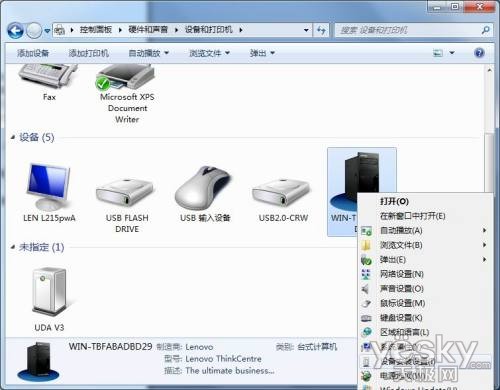
- 開啟「控制台」→「硬體和音效」→ 「裝置和印表機」。
- 在裝置清單中,找到代表本機電腦的圖示 (名稱為電腦完整網路名稱),右鍵點選 → 「裝置安裝設定」。
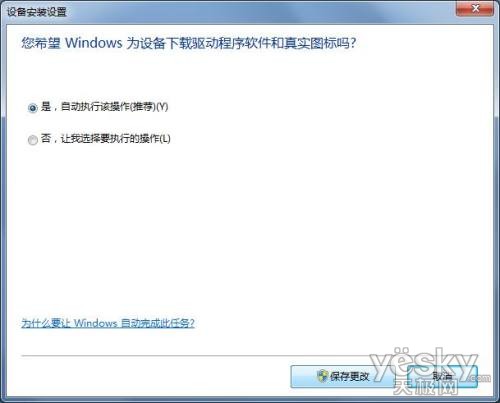
- 在彈出視窗選擇 「是,自動執行 (建議)」。
- 點選 「儲存變更」。
📋 三個選項效果對比:
- 是,自動執行 (建議):推薦。Windows Update 會自動下載並安裝「重要」與「建議」分類的驅動更新。涵蓋顯示卡、聲卡、網卡、晶片組、印表機等主流裝置。
- 否,讓我選擇 → 從我電腦找不到驅動時才從 Windows Update 安裝:保守策略。僅在裝置無驅動時才嘗試從 WU 獲取,錯過主動優化更新。
- 否,讓我選擇 → 絕不從 Windows Update 安裝驅動程式軟體:完全手動模式。適合嚴格鎖定驅動版本的生產/遊戲環境,一般使用者不建議。
必要配套:確保 Windows Update 正確設定
裝置安裝設定依賴 Windows Update 服務,必須確認以下設定:
- 開啟「控制台」→「系統與安全性」→ Windows Update → 左側「變更設定」。
- 「重要更新」選擇 「自動安裝更新 (建議)」 (預設值)。
- 關鍵: 在「建議更新」區塊,勾選 「以接收重要更新的相同方式接收建議更新」。
- 「誰可以安裝更新」建議勾選「所有使用者」。
- 「Microsoft Update」區塊勾選「當我檢查 Windows 更新時,也為我檢查 Microsoft 產品的更新」 (可選,涵蓋 Office、SQL Server 等)。
- 點選「確定」儲存。
⚠ 若「建議更新」未勾選同步接收,則「裝置安裝設定」選「是,自動執行」也無法獲得建議類驅動更新! 此為最常見設定遺漏點。
驗證自動更新驅動是否生效
- 開啟「裝置管理員」,任意裝置右鍵 → 「內容」 → 「驅動程式」索引標籤 → 「更新驅動程式」 → 「自動搜尋更新的驅動程式軟體」。觀察是否從 Windows Update 下載安裝。
- 查看 Windows Update 歷程記錄,篩選「驅動程式」類別,應有近期自動安裝記錄。
- 新增硬體 (如 USB 印表機、新顯卡) 插上後,觀察系統托盤是否出現「正在安裝裝置驅動程式...」並自動完成,無需手動干預。
進階:針對特定裝置排除自動更新 (白名單/黑名單)
若某裝置 (如顯卡) 需鎖定特定版本驅動,不想被 WU 覆蓋:
- 方法一 (裝置層級): 裝置管理員 → 該裝置右鍵 → 「內容」 → 「驅動程式」 → 「更新驅動程式」 → 「瀏覽電腦尋找驅動程式軟體」 → 「讓我從電腦上的裝置驅動程式清單中選擇」 → 取消勾選「顯示相容硬體」 → 選擇特定版本 → 完成。後續 WU 偵測到版本相同或較舊不會強制更新。
- 方法二 (群組原則/登錄檔 - 企業級): 設定「裝置安裝限制」原則,將該裝置硬體 ID 加入「防止安裝的裝置」清單。參考文章《Windows 7 關閉驅動程式自動安裝教學》進階章節。
最佳實踐建議
| 使用者類型 | 建議設定 | 理由 |
|---|
| 一般家用/辦公使用者 | 裝置安裝:「是,自動執行」
WU:自動安裝重要+建議更新 | 零維護成本,自動修補相容性/安全性問題,體驗最省心 |
| 遊戲玩家/圖形工作者 | 顯卡:手動安裝廠商官方驅動 (鎖版本)
其他裝置:自動更新 | 顯卡驅動版本極度影響遊戲/渲染穩定與效能,WU 版本常非最優 |
| 企業/生產環境 | 群組原則統一管控
建立標準驅動基線映像
WU 驅動更新延後部署/測試後推送 | 確保環境一致性,避免自動更新導致業務中斷 |
| 老舊硬體使用者 | 自動更新 + 定期建立還原點 | 新驅動可能不支援舊硬體,還原點可快速回滾 |
常見誤區澄清
- Q:自動更新驅動會導致藍屏/裝置失效嗎?
- A:WHQL 認證驅動經過微軟相容性測試,風險極低。極少數情況下新驅動與特定軟體/硬體組合衝突,可透過「裝置管理員 → 還原驅動程式」或系統還原點快速回滾。建議開啟系統保護功能定期建立還原點。
- Q:Windows Update 提供的驅動版本比廠商官網舊?
- A:常見現象。WU 驅動經過額外驗證流程,發布滯後數週至數月。追求極致效能/新功能 (如遊戲優化、新 API 支援) 請至廠商官網下載最新版;追求穩定/省心請信任 WU。
- Q:已安裝廠商官方驅動,WU 還會推送更新嗎?
- A:會。WU 依驅動版本號、日期、INF 檔案資訊判斷。若廠商驅動版本較新,WU 通常不會覆蓋;若 WU 版本較新 (罕見),可能會提示更新。可用上述「排除特定裝置」方法處理。
啟用 Windows 7 自動更新驅動程式功能,配合正確的 Windows Update 設定,能為大多數使用者提供「裝上即用、自動優化、安全無憂」的最佳體驗。針對關鍵裝置 (顯卡、專業音效卡、RAID 控制器等) 採取手動鎖版策略,即可兼得省心與穩定。立即檢查您的設定,讓硬體時刻保持最佳狀態!