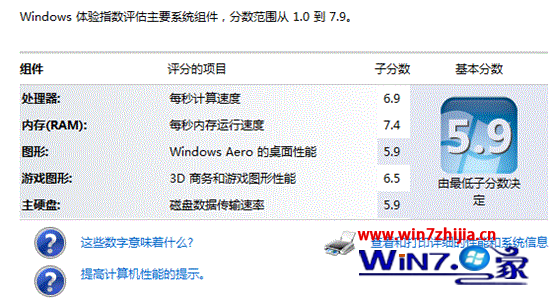
Windows 7 自動更新預設下載更新檔至 C:\Windows\SoftwareDistribution\Download,安裝完成後不會自動清理,久而久之動輒佔用數 GB 至數十 GB 空間,導致系統盤紅爆、效能下降。本文提供徹底清理步驟、修改更新策略防止復發、以及自動化維護建議。
C:\Windows\SoftwareDistribution\Download 佔用極大空間 (數 GB~數十 GB)。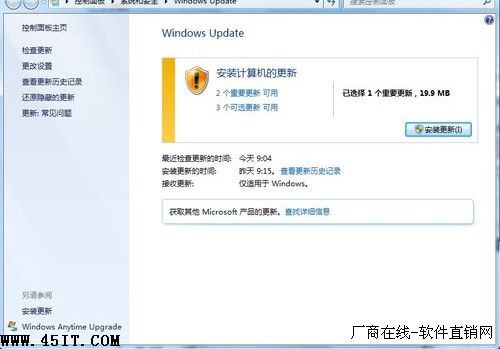
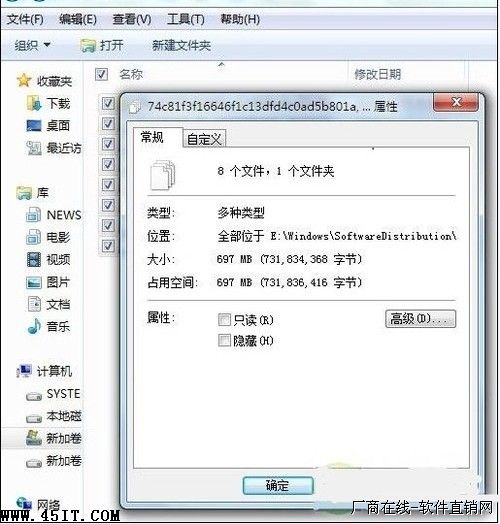
net stop wuauserv → 確認服務已停止。
C:\Windows\SoftwareDistribution\Download,全選 (Ctrl+A) → Shift+Delete 永久刪除 (略過回收筒)。SoftwareDistribution 資料夾本身或裡面的 DataStore 子資料夾 (含更新歷史記錄)。
net start wuauserv。服務重啟後會自動重建必要檔案。
💡 安全提示: 此資料夾僅存放已下載待安裝/已安裝的更新暫存檔,刪除不影響已安裝的更新,也不影響系統穩定。下次檢查更新時會重新下載所需檔案。
將更新模式改為「檢查更新但讓我選擇是否下載和安裝」,掌握下載時機與內容:
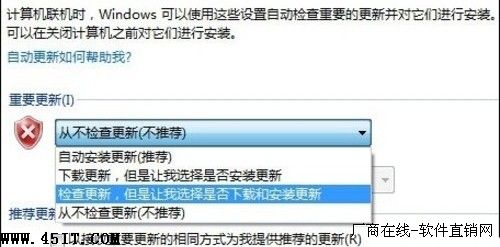
✅ 效果: 系統僅在背景檢查有無更新並通知您,不會自動下載佔用頻寬與空間。您可根據更新說明 (KB 編號、重要性、已知問題) 決定是否安裝。每次通知也是提醒您清理舊暫存檔的好時機。
Clean_WU_Cache.bat:@echo off
net stop wuauserv
if exist "%SystemRoot%\SoftwareDistribution\Download\*" (
del /q /f /s "%SystemRoot%\SoftwareDistribution\Download\*"
rmdir /q /s "%SystemRoot%\SoftwareDistribution\Download"
mkdir "%SystemRoot%\SoftwareDistribution\Download"
)
net start wuauserv
echo Windows Update 快取已清理完成。
cleanmgr /sageset:1,勾選「Windows Update 清理」 (若出現)、「暫存檔案」等 → 確定。cleanmgr /sagerun:1。cleanmgr 選擇 C 槽 → 「清理系統檔案」 → 勾選「Windows Update 清理」 → 確定。若 C 槽極小 (如 60GB SSD),可將整個快取資料夾移至大容量 D 槽:
net stop wuauserv。move C:\Windows\SoftwareDistribution D:\Windows\SoftwareDistribution。mklink /J C:\Windows\SoftwareDistribution D:\Windows\SoftwareDistribution。net start wuauserv。⚠ 風險: 符號連結可能在某些系統修復/升級情境下失效。建議優先採用「修改策略 + 定期清理」組合,穩健可靠。
| 層面 | 行動 | 頻率 | 效果 |
|---|---|---|---|
| 即時止血 | 手動清理 Download 資料夾 | 一次性 | 瞬間釋放數 GB 空間 |
| 源頭控制 | 設定「檢查更新但手動下載安裝」 | 永久生效 | 徹底杜絕自動下載佔空間 |
| 長期維護 | 排程每月自動清理快取 / 磁碟清理 | 每月 | 防止殘留檔案堆積 |
| 極致方案 | 移動 SoftwareDistribution 到大磁碟 | 一次設定 | C 槽永不因更新快取爆滿 |
Windows 7 更新快取佔空間是已知設計缺失,但透過「手動清理 + 策略修改 + 定期自動維護」三步走,即可徹底解決 C 槽紅爆危機,同時保留更新掌控權。立即執行,讓您的系統盤輕裝上陣!