Windows XP Windows 7 Windows 2003 Windows Vista Windows 綜合教學 Linux 系統教學
Windows 10 Windows 8 Windows 2008 Windows NT Windows Server 電腦軟體教學

Win7 安裝字體捷徑模式 不佔 C 槽空間的輕量化字體管理術

編輯:Windows 7 系統介紹

Windows 7 提供「以捷徑方式安裝字體」功能:字體檔案保留在原位置(如 D 槽資料夾、外接硬碟、網路磁碟),系統僅在字體資料夾建立捷徑指向原檔,不佔用系統碟空間,且方便統一管理、攜帶字體庫。啟用方式簡單,支援批次操作,是設計師、排版人員的實用技巧。
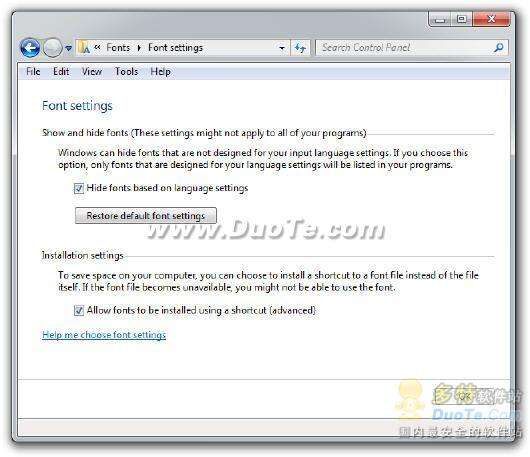
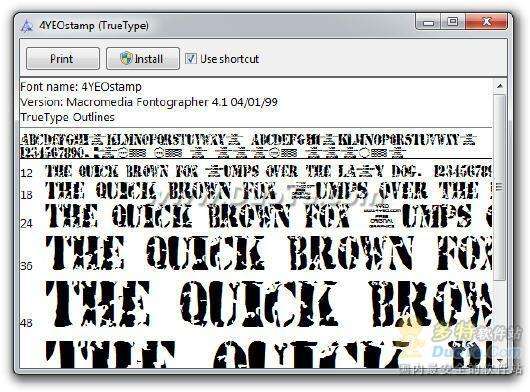
啟用「允許以捷徑安裝字體」設定

  1. 開啟「控制台」→「所有控制台項目」→「字型」。
  2. 左側點擊「字型設定」。
  3. 勾選 「允許使用捷徑安裝字體(進階)」 → 確定。

單一字體安裝操作

  1. 雙擊字體檔(.ttf / .otf / .ttc)開啟預覽視窗。
  2. 勾選 「使用捷徑」 選項(若未啟用上述設定,此選項會灰色無法勾選)。
  3. 點擊「安裝」按鈕。

批次安裝多個字體

  1. 在資料夾中選取多個字體檔(Ctrl+點選 或 Ctrl+A 全選)。
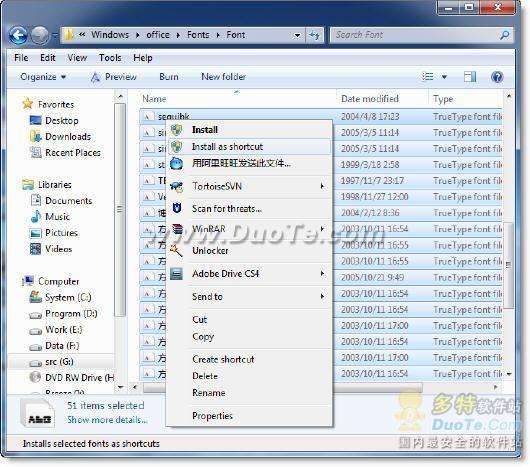
  2. 右鍵點選 → 內容功能表選擇 「以捷徑方式安裝」(或「安裝為捷徑」)。
  3. 系統逐一建立捷徑,完成後字體即可在應用程式中使用。

優缺點分析

優點缺點/注意事項
不佔用 C 槽空間,適合 SSD 小容量系統碟字體來源檔案被移動、刪除、重命名或磁碟離線時,字體會失效
字體庫集中管理,多電腦同步只需同步資料夾網路磁碟字體在離線環境無法使用
外接硬碟攜帶字體庫,插上即用無需重複安裝部分舊版軟體可能無法正確識別捷徑字體
批次部署快速,適合設計團隊共享字體庫系統字體資料夾不會顯示實體檔案,僅顯示捷徑圖示

進階管理技巧

  • 字體管理軟體:搭配 NexusFont、FontBase、Suitcase Fusion 等工具,可啟用/停用字體群組、預覽比對、自動偵測缺字,比系統內建介面強大許多。
  • 團隊共享部署:將字體庫置於 NAS 或雲端同步資料夾(OneDrive、Dropbox),各電腦啟用捷徑安裝指向同一路徑,新增字體即時生效。
  • 登錄表備份:捷徑安裝資訊寫入 HKEY_LOCAL_MACHINE\SOFTWARE\Microsoft\Windows NT\CurrentVersion\Fonts,值資料為捷徑路徑。重灌前可匯出此機碼備份字體清單。
  • 疑難排解:字體不顯示時,檢查來源檔案是否存在、路徑是否含特殊字元、是否有讀取權限;執行 fc-cache -fv(需安裝 Fontconfig)或重啟應用程式/電腦重新載入字體快取。

適用版本

Windows 7 / 8 / 8.1 / 10 / 11 皆支援此功能,操作介面略有差異但邏輯相同。

Copyright © Windows教程網 All Rights Reserved