Windows XP Windows 7 Windows 2003 Windows Vista Windows 綜合教學 Linux 系統教學
Windows 10 Windows 8 Windows 2008 Windows NT Windows Server 電腦軟體教學

Win7 查看/管理本地使用者與群組:電腦管理 MMC 圖文教學

編輯:Windows 7 系統介紹

需要建立新帳號、重設密碼、調整群組隸屬、停用/啟用帳號、設定登入腳本?Win7 內建的「本地使用者和群組」管理主控台 lusrmgr.msc 是最直觀工具。本文教你快速開啟、操作常見管理任務。
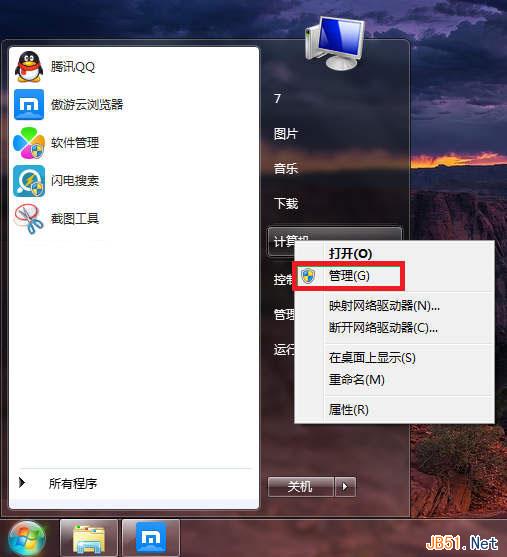
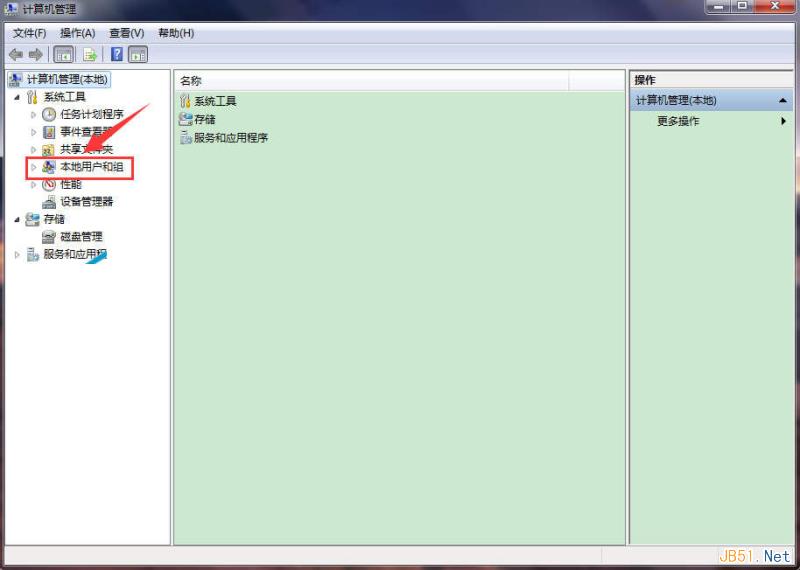
開啟方式(三選一)

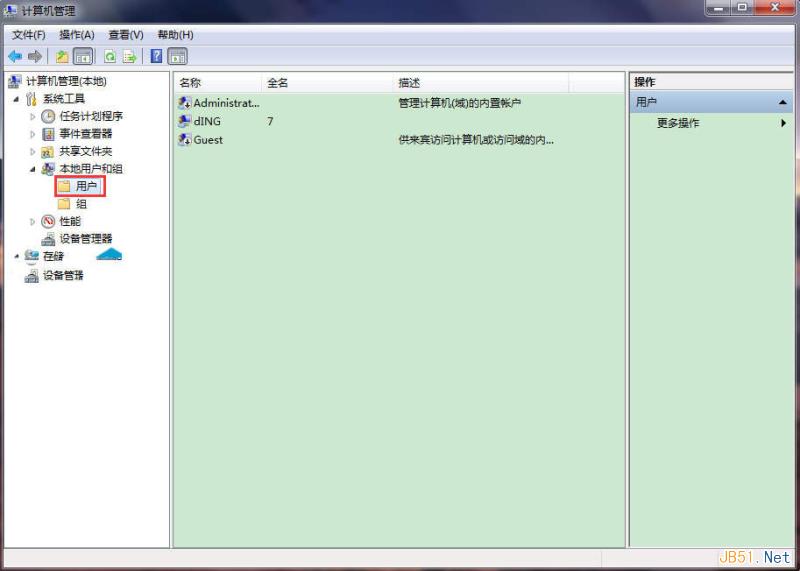
  1. 電腦管理 MMC: 右鍵「電腦」→「管理」→ 左側「系統工具」→「本地使用者和群組」。
    電腦管理開啟 本地使用者和群組節點
  2. 直接執行: Win + R → lusrmgr.msc → Enter。
  3. 命令列: CMD → compmgmt.msc → Enter → 展開本地使用者和群組。

介面架構與常用操作

節點功能常見操作
使用者管理本地帳號新增使用者、重設密碼、強制下次登入變更密碼、帳號停用/啟用、設定登入時數、到期日、隸屬群組
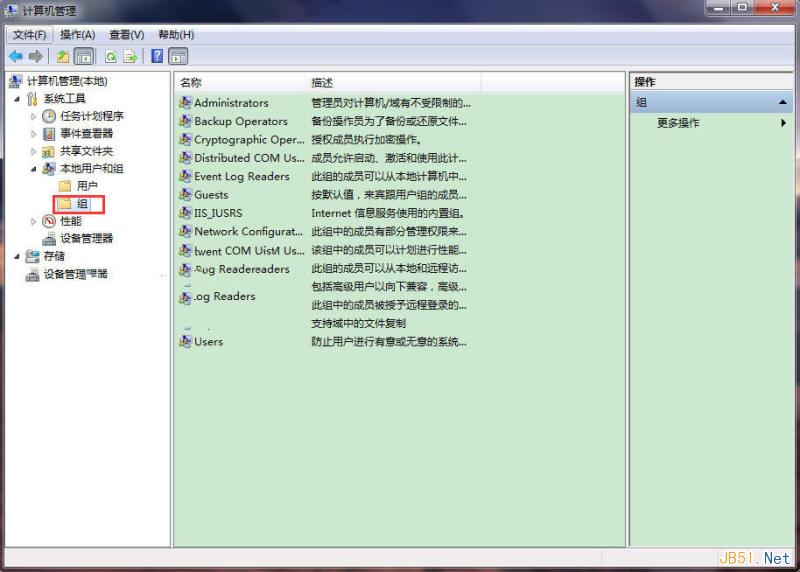
群組管理本地群組新增群組、編輯成員、刪除群組、查看群組描述 (Administrators, Users, Guests, Power Users, Remote Desktop Users 等)
使用者清單 群組清單

實戰範例:建立標準帳號並加入 Remote Desktop Users

  1. 右鍵「使用者」→「新增使用者」→ 輸入帳號名、密碼 → 取消「使用者下次登入必須變更密碼」 → 勾選「密碼永不過期」 → 「建立」。
  2. 雙擊該帳號 → 「隸屬於」分頁 → 「新增」→ 輸入 Remote Desktop Users → 「檢查名稱」→ 確定。
  3. 該帳號即具備遠端桌面登入權限,但無法安裝軟體、修改系統設定。

⚠️ 注意事項

  • Win7 家用版/家用進階版不支援 lusrmgr.msc,需使用「使用者帳戶」控制台項目或 net user 指令管理。
  • 修改 Administrators 群組成員時請謹慎,誤移除自身管理員帳號將導致無法管理系統。
  • 建議定期檢查「使用者」清單,停用/刪除不用帳號,縮小攻擊面。

結語

掌握 lusrmgr.msc,Win7 本地帳號管理輕鬆上手。無論是家庭多帳號分權、辦公室臨時帳號建立、遠端桌面權限控管,幾下滑鼠搞定,專業又安全!

Copyright © Windows教程網 All Rights Reserved