系統還原點是「後悔藥」,記錄系統狀態快照。配合「以前版本」功能,可將特定資料夾/檔案還原到還原點時刻,實現誤刪檔案找回。本文提供建立還原點、配置空間、整個資料夾還原、選擇性恢復單一檔案的完整圖文流程。
建立系統還原點
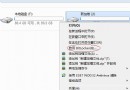
- 右鍵「電腦」→ 「內容」→ 左側「系統保護」。
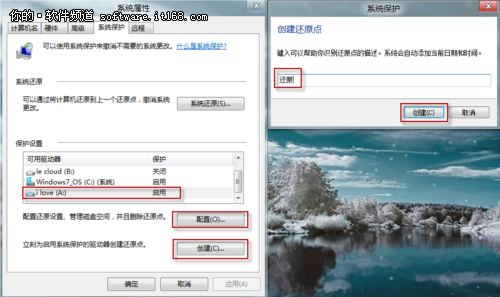
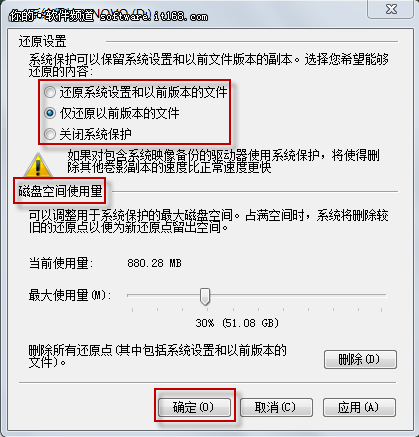
- 「系統保護」索引標籤 → 選擇系統盤 (C:) → 若「保護」顯示「關閉」點「設定」開啟。
- 選「還原系統設定和舊版本檔案」或「僅還原舊版本檔案」 → 磁碟空間使用量建議 3-5% → 確定。
- 點「建立」→ 輸入名稱 (如「安裝驅動前」) → 建立完成。
還原已刪除檔案 (兩種模式)
模式 A:整個資料夾還原到還原點狀態
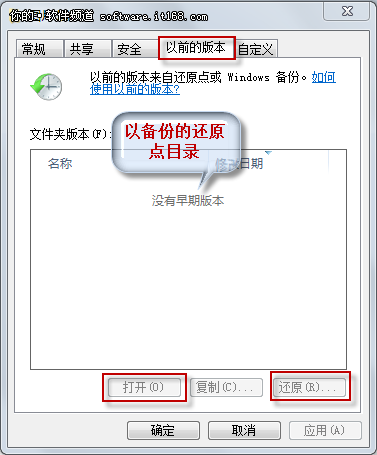
- 右鍵目標資料夾 → 「內容」→ 「以前版本」索引標籤。
- 選擇一個還原點 → 「還原」→ 確認覆蓋當前版本。
模式 B:選擇性恢復資料夾內個別檔案
- 同上進入「以前版本」→ 選擇還原點 → 「開啟」。
- 瀏覽該時間點的資料夾內容 → 找到目標檔案 → 複製到桌面/原位置/其他資料夾。
關鍵限制
- 必須**預先建立還原點**,無還原點 = 無法還原。
- 系統還原**不備份個人檔案**,「以前版本」依賴 VSS 磁碟區陰影複製快照。
- 空間配置過小導致舊還原點被自動覆蓋,歷史深度不足。
最佳實踐
- 重大操作前 (驅動/軟體/更新/登錄檔修改) 手動建立還原點。
- 系統盤配置 5-10% 空間給系統保護。
- 重要資料**必須**另備份 (外接碟/雲端/NAS),系統還原僅為輔助防線。
結語: 養成「動刀前建立還原點」習慣,配合雙重備份策略,資料安全無憂。