Windows XP Windows 7 Windows 2003 Windows Vista Windows 綜合教學 Linux 系統教學
Windows 10 Windows 8 Windows 2008 Windows NT Windows Server 電腦軟體教學

Win 7 遠端桌面無法啟用?三大先決條件:防火牆、帳號密碼、遠端服務逐項排查

編輯:Windows 7 系統介紹

Win 7 遠端桌面 (RDP) 需滿足三大先決條件才能成功連線:防火牆允許、使用者帳號有密碼、遠端桌面服務啟動。逐項排查,多數「連不上」即可解決。

三大先決條件檢查清單

  1. 防火牆允許遠端桌面: 控制台 → Windows 防火牆 → 「允許應用程式或功能通過防火牆」→ 勾選「遠端桌面」 (域/私人/公用視網路位置)。
  2. 使用者帳號必須有密碼: 空白密碼帳號**無法**遠端登入 (安全性限制)。控制台 → 使用者帳戶 → 為目標帳號建立密碼。
  3. 遠端桌面服務啟動: Win+R → services.msc → 找 Remote Desktop Services (TermService) → 啟動類型「自動」→ 狀態「已啟動」。

啟用遠端桌面完整流程

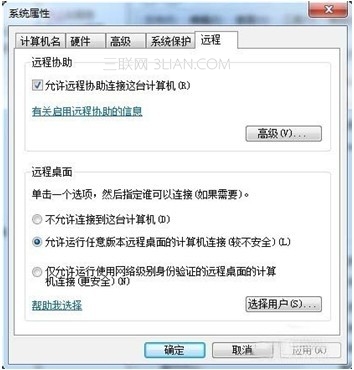
  1. 右鍵「電腦」→ 「內容」→ 左側「遠端設定」。
  2. 「遠端」索引標籤 → 選擇「允許執行任意版本遠端桌面的電腦連線 (較不安全)」或「僅允許執行使用網路層級驗證的遠端桌面連線 (較安全)」。
  3. 「選取使用者」→ 加入允許遠端登入的帳號 (預設 Administrators 群組成員已授權)。
  4. 確定 → 防火牆自動新增例外規則 (若未自動,手動執行步驟 1)。

常見連線失敗原因

現象可能原因解決
驗證失敗帳號密碼錯誤/空白密碼確認密碼、設定非空白密碼
連線逾時防火牆封鎖 3389 埠/路由器未端口映射防火牆開放、路由器 DMZ/端口轉發 3389
黑畫面/花屏顯示驅動/遠端桌面顯示驅動衝突更新顯卡驅動、降低遠端桌面解析度/色深
憑證錯誤NLA (網路層級驗證) 憑證不信任選「允許任意版本」或匯入信任憑證

防火牆允許遠端桌面

帳號需設定密碼

家庭基本版限制: 不支援作為遠端桌面**主機** (被控端),僅支援客戶端 (控制端)。需升級至專業版以上。

Copyright © Windows教程網 All Rights Reserved