Windows 7 資料夾中圖片/影片/文件不顯示縮圖預覽,僅顯示通用圖示,通常因「效能選項」或「資料夾選項」中「始終顯示圖示,不顯示縮圖」被勾選。本文提供兩種設定路徑快速恢復縮圖。
方法一:效能選項 (系統層級,影響所有使用者)
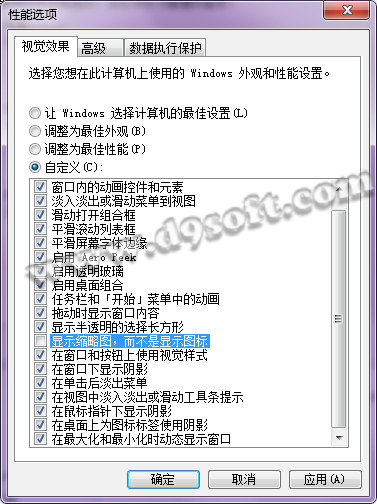
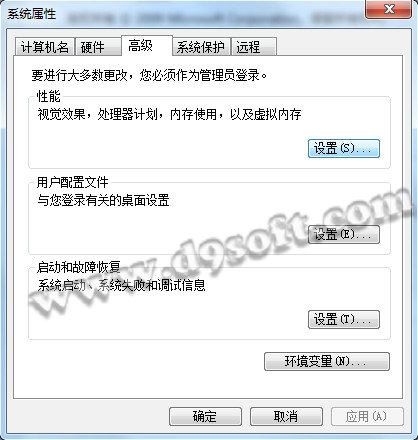
- 「電腦」右鍵→「內容」→左側「進階系統設定」。
- 「進階」頁籤→「效能」區域「設定」。
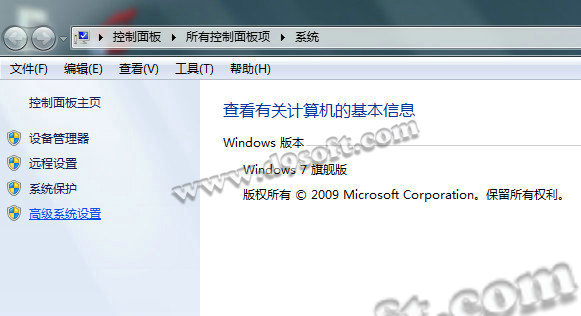
- 「視覺效果」頁籤→選擇 「自訂」** → 向下捲動找到 「顯示縮圖,不顯示圖示」** → 勾選** (預設應為勾選,若被取消勾選則不顯示縮圖)。
- 「確定」→「套用」→「確定」關閉所有視窗。
方法二:資料夾選項 (使用者層級,僅影響目前帳號)
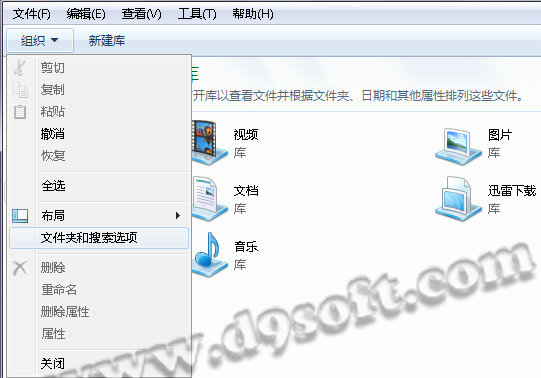
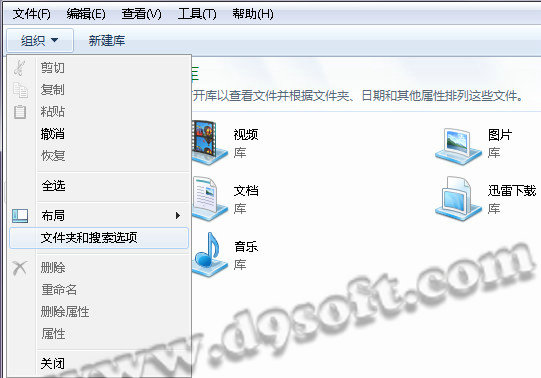
- 開啟任意資料夾 → 左上角「組織」→「資料夾和搜尋選項」。
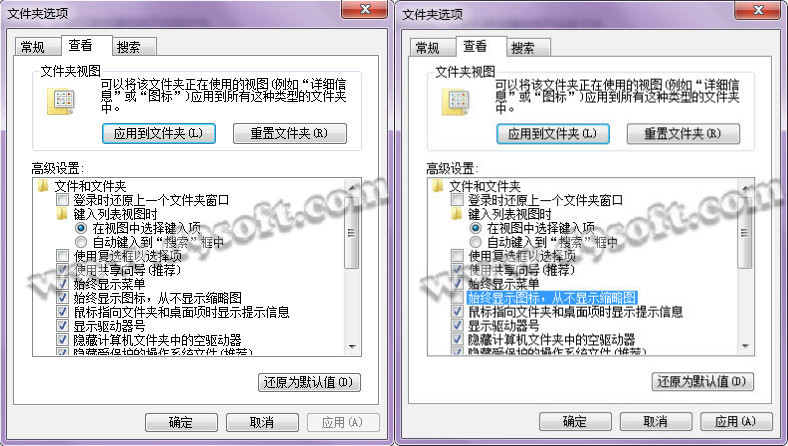
- 「檢視」頁籤→「進階設定」清單中找到 「始終顯示圖示,不顯示縮圖」** → 取消勾選**。
- 「套用」→「確定」。
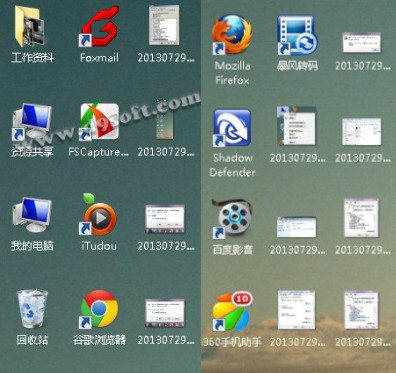
進階:縮圖快取損壞修復 (若設定正確仍不顯示)
- 開啟檔案總管,勾選「檢視」→「隱藏的項目」。
- 刪除以下快取檔案 (需先結束 `explorer.exe`):
`%LOCALAPPDATA%\Microsoft\Windows\Explorer\thumbcache_*.db` (所有 `thumbcache_` 開頭檔案)
`%LOCALAPPDATA%\IconCache.db`
- 重新啟動 `explorer.exe` 或重開機,系統自動重建縮圖快取。
磁碟清理清除縮圖快取 (替代方案)
- Win+R 輸入 `cleanmgr` → 選擇系統盤 (C:) →「確定」。
- 點擊「清理系統檔案」→ 再次選擇 C: →「確定」。
- 勾選 「縮圖」** →「確定」→「刪除檔案」。
常見導致縮圖失效的原因
| 原因 | 徵兆 | 解決 |
|---|
| 「始終顯示圖示,不顯示縮圖」被勾選 | 所有資料夾無縮圖 | 資料夾選項取消勾選 |
| 效能選項「顯示縮圖,不顯示圖示」被取消勾選 | 所有使用者無縮圖 | 效能選項勾選 |
| 縮圖快取資料庫損壞 | 部分資料夾/檔案類型無縮圖 | 刪除 thumbcache_*.db 重建 |
| 檔案關聯/解碼器缺失 | 特定格式 (HEIC、WebP、RAW、MKV 等) 無縮圖 | 安裝對應解碼器/縮圖處理器 (如 HEIF Image Extensions、Icaros、Media Preview) |
| 磁碟空間不足 | 系統無法寫入新縮圖快取 | 釋放 C: 空間 > 1GB |
注意事項
- 方法一 (效能選項) 需管理員權限,影響所有使用者;方法二 (資料夾選項) 僅影響目前使用者,優先嘗試方法二。
- 縮圖快取重建後,首次開啟大量圖片資料夾會較慢 (需即時生成快取),之後即正常。
- Windows 7 不支援 HEIC/HEIF、WebP、AVIF 等新格式原生縮圖,需安裝擴充套件或第三方縮圖處理器。
依序檢查「資料夾選項→取消始終顯示圖示」與「效能選項→勾選顯示縮圖」,配合縮圖快取重建,可恢復 Windows 7 完整縮圖預覽功能。