Windows 7 旗艦版/專業版/企業版內建 IIS (Internet Information Services) 功能,安裝特定軟體 (如某些 ERP、CRM、本地測試網站) 後需重新啟動 IIS 服務使設定生效。本文提供服務管理介面與命令列兩種重啟方式。
| 顯示名稱 | 服務名稱 | 功能 | 啟動類型 |
|---|---|---|---|
| World Wide Web Publishing Service | W3SVC | HTTP 請求處理、網站執行核心 | 自動 |
| Windows Process Activation Service | WAS | 處理程序啟動、通訊協定聆聽 (HTTP/TCP/命名管道/MSMQ) | 自動 |
| IIS Admin Service | IISADMIN | IIS 組態管理 (metabase/ApplicationHost.config) | 自動 |
| FTP Publishing Service | FTPSVC | FTP 站點服務 (若安裝 FTP 角色) | 手動/自動 |
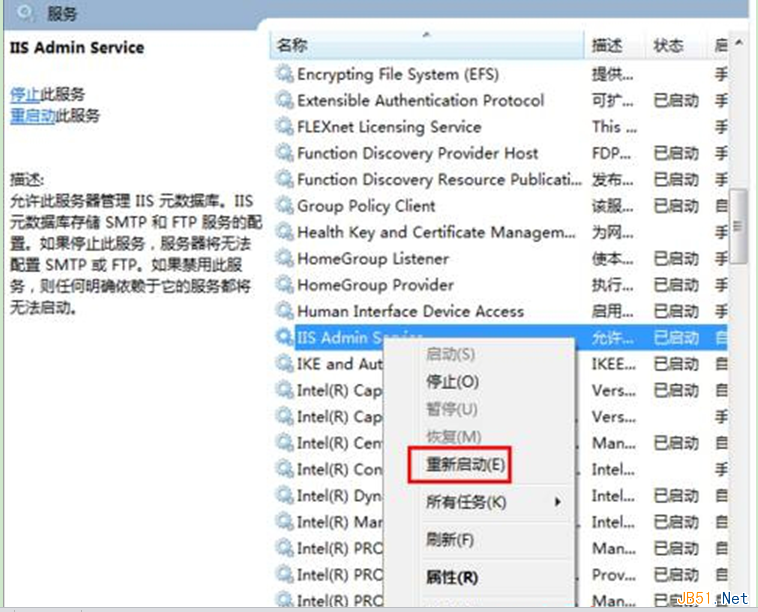
以管理員身分開啟 CMD:
:: 重啟核心 IIS 服務 (需按順序:WAS → W3SVC → IISADMIN)
net stop W3SVC
net stop WAS
net stop IISADMIN
net start IISADMIN
net start WAS
net start W3SVC

:: 若有 FTP 服務
net stop FTPSVC
net start FTPSVC

:: 一鍵重啟所有 IIS 相關服務 (含應用程式集區進程)
iisreset /restart
`iisreset` 為 IIS 專用重啟工具,會依正確順序停止/啟動所有相關服務並回收應用程式集區背景進程 (`w3wp.exe`),建議優先使用。
| 現象 | 原因 | 解決 |
|---|---|---|
| 服務無法停止/重啟 | 背景進程 `w3wp.exe` 掛住/死結 | 工作管理員強制結束 `w3wp.exe` 再重啟服務 |
| WAS 服務啟動失敗 | ApplicationHost.config 組態檔語法錯誤/損壞 | 檢查 `C:\Windows\System32\inetsrv\config\ApplicationHost.config`、還原備份 |
| 連接埠 80/443 衝突 | 其他程式 (Skype、VMware、Apache、Nginx) 佔用 | 變更衝突程式連接埠、或 IIS 綁定改用其他埠 |
| 權限不足 | 非管理員身分執行 | 以管理員身分開啟 CMD/服務管理員 |
使用 `iisreset /restart` 或依序重啟 `WAS → W3SVC → IISADMIN`,可快速完成 Windows 7 IIS 服務重啟,使網站設定變更即時生效。